

Roundcube
Webメール(Roundcube) メールを作成・送信する
更新日:2026年08月13日
対象プラン:
KAGOYA MAIL
メールの新規作成
「新規作成」のアイコンを押すとメールの新規作成ができます。
連絡先を追加
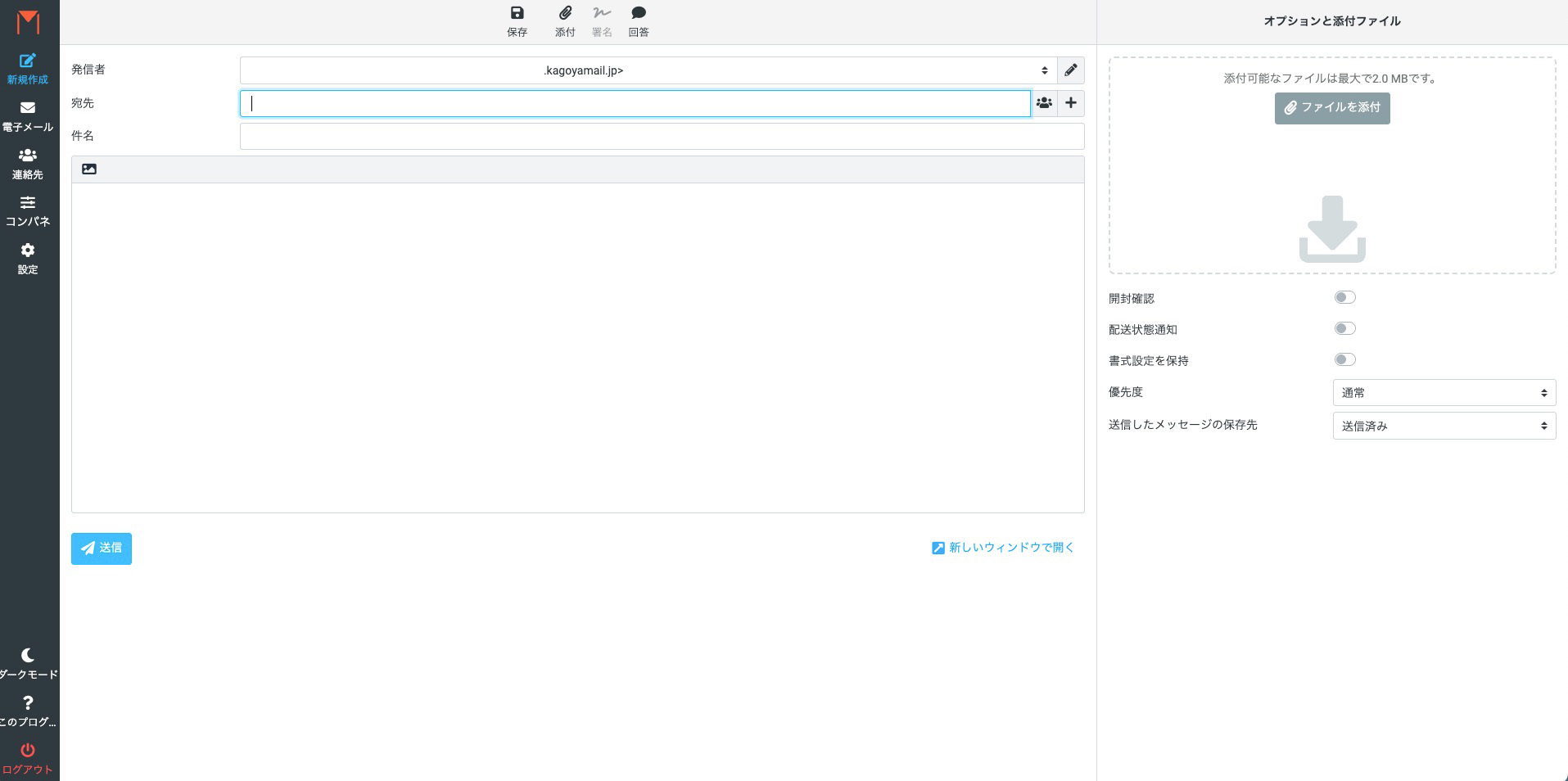
宛先の右にある「ユーザーアイコン」をクリックすることで、連絡先の追加ができます。
連絡先を挿入
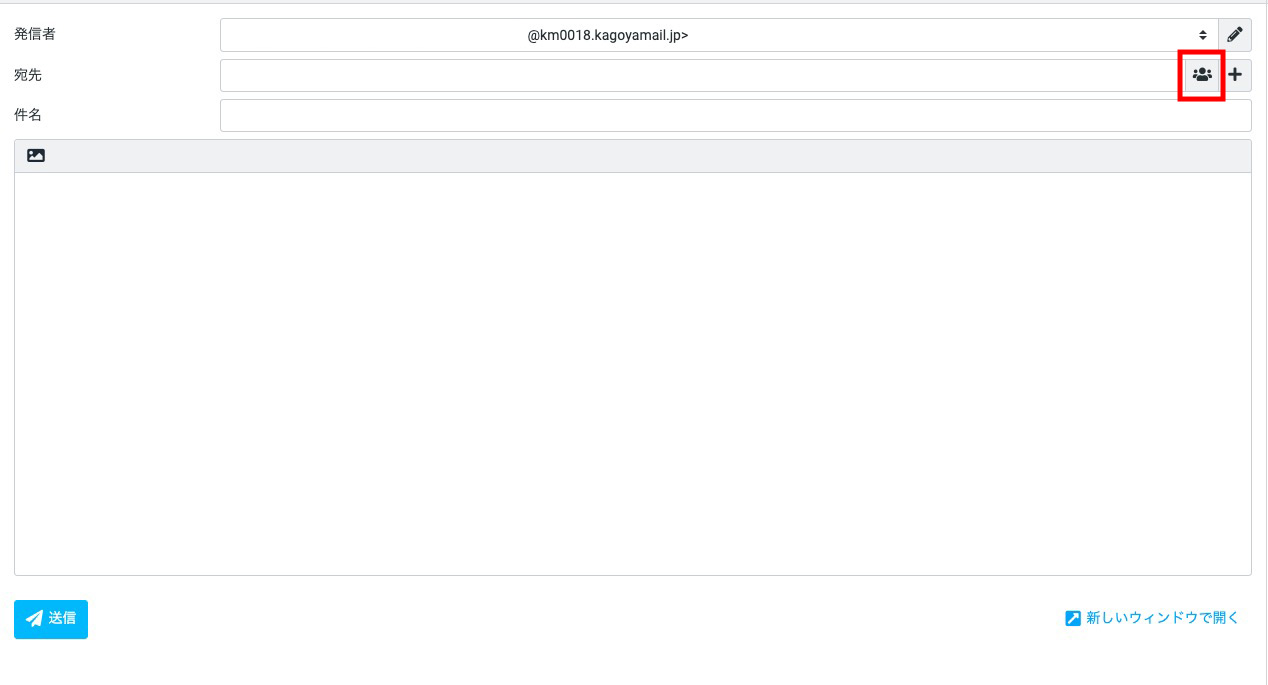
このダイアログは、メール作成時などに連絡先情報を簡単に挿入できる機能を提供します。
主な機能は以下の通りです。
| 連絡先の検索 | 登録済みの連絡先から、名前やメールアドレスなどの情報をもとに検索できます。 |
|---|---|
| 個人の住所の選択 | 挿入したい個人の住所情報を選択できます。 |
| 収集された宛先の選択 | 受信したメールの送信元が自動的に登録され、そこから挿入したい宛先を選択できます。 |
| 信頼する送信者の選択 | 信頼済みと判定された送信者の中から、挿入したい連絡先を選択できます。 |
| 連絡先の挿入 | 選択した連絡先情報を、メール本文や宛先欄などに挿入できます。 |
| ダイアログの終了 | 連絡先を挿入ダイアログを閉じて、元の画面に戻ることができます。 |
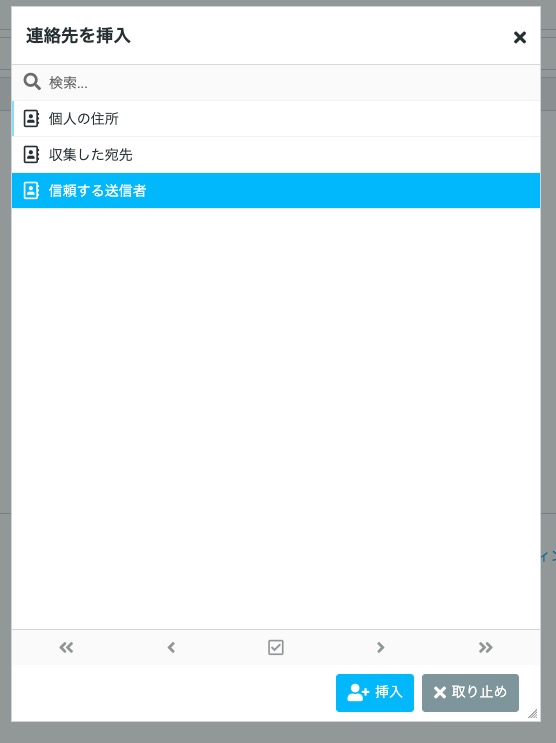
オプションと添付ファイル
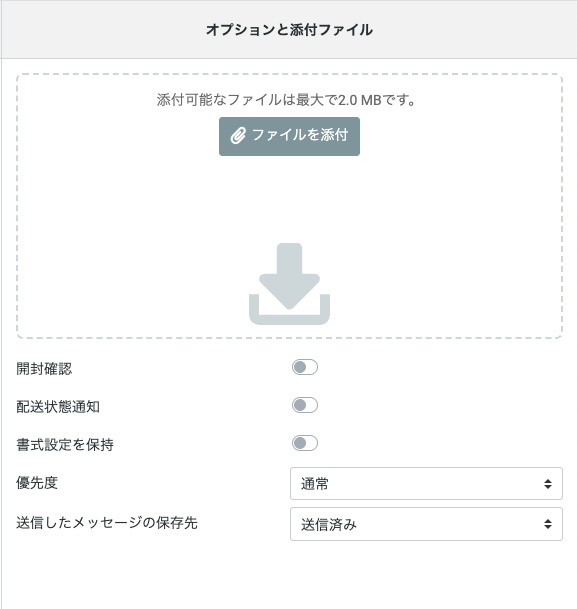
| ファイルを添付 | メールに添付するファイルを選択できます。 |
|---|---|
| 開封確認 | ONにすると、メールを受信した際に「開封確認」が表示され、受信者が開封確認を送付すると、送信元へ開封確認のメールが送信されます。 |
| 配送状態通知 | ONにすると、メールを送信したと同時に「配送状態通知」が届きます。 ※ 件名:Successful Mail Delivery Report |
| 書式設定を保持 | ONにすると、このメッセージの書式設定を保持することができます。 |
| 優先度 | 受信側のメールクライアントにそのメールの重要度を伝えることができます。 |
| 送信したメッセージの保存先 | 送信済みメールを保存するフォルダを選択できます。 |
この記事は役に立ちましたか?

以上の内容をご確認いただいても問題が解消しない場合は、
右記リンク先よりお問い合わせ窓口をご利用ください。