

Roundcube
Webメール(Roundcube) 設定
更新日:2026年08月13日
対象プラン:
KAGOYA MAIL
ここでは、Roundcubeの各種設定についてご紹介します。
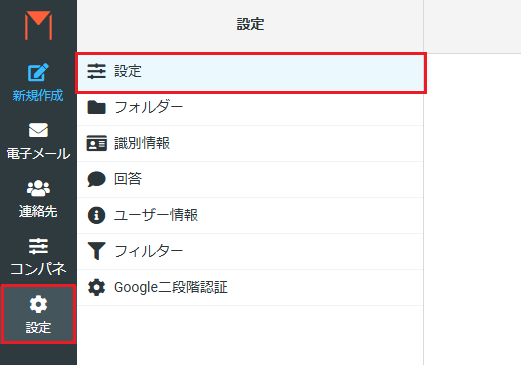
画面左側のメニューより「設定」をクリックします。
1受信箱
「受信箱」をクリックします。
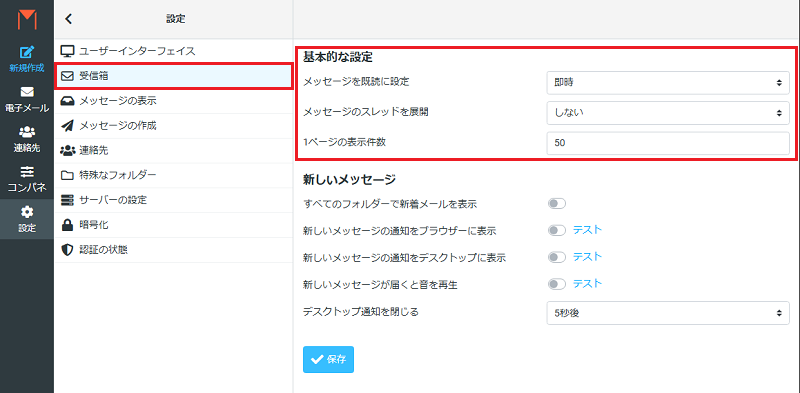
| 基本的な設定 | ||
|---|---|---|
| メッセージを 既読に設定 |
受信したメッセージを選択して既読状態になる秒数を指定できます。 | |
| メッセージの スレッドを展開 |
しない | メッセージのスレッドを展開しないように設定できます。 |
| すべてのスレッド | すべてのメッセージのスレッドを展開するように設ができます。 | |
| 未読のメッセージだけ | 未読のメッセージのスレッドのみを展開するように設定できます。 | |
| 1ページの表示件数 | 受信したメッセージの1ページあたりの表示件数を指定できます。 ※ 1ページあたりの最大表示件数は200です。 |
|
2メッセージの表示
「メッセージの表示」をクリックします。
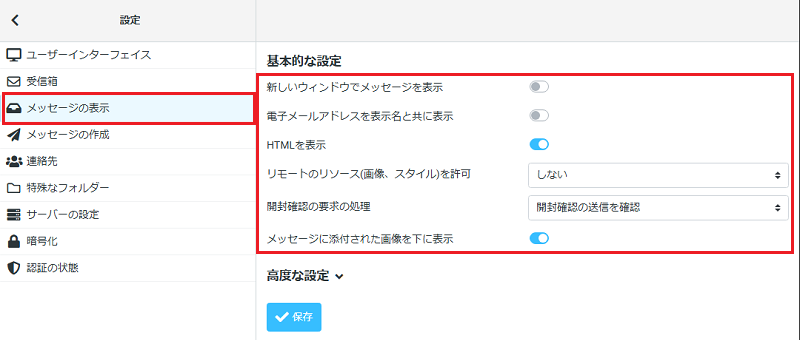
| 基本的な設定 | |
|---|---|
| 新しいウィンドウで メッセージを表示 |
選択したメッセージを新しいウィンドウで表示することができます。 |
| 電子メールアドレスを 表示名とともに表示 |
メールを表示する際に、発信者などの欄に表示名だけでなくメールアドレスも表示することができます。 |
| HTMLを表示 | HTML形式のメールをそのまま表示するすることができます。 ※ オフの場合はHTMLメールをすべてテキストに変換して表示されます。 |
| リモートのリソース (画像、スタイル)を許可 |
リモートコンテンツが含まれるメールを受信した際に「xxxxxxからは常に許可」を押さなくてもよくなります。 |
| 開封確認の要求処理 | 開封確認の送り方を設定できます。 |
| メッセージに添付された画像を下に表示 | 画像ファイルが添付されているメールで、本文の下に添付の画像を表示することができます。 |
3メッセージの作成
「メッセージの作成」をクリックします。
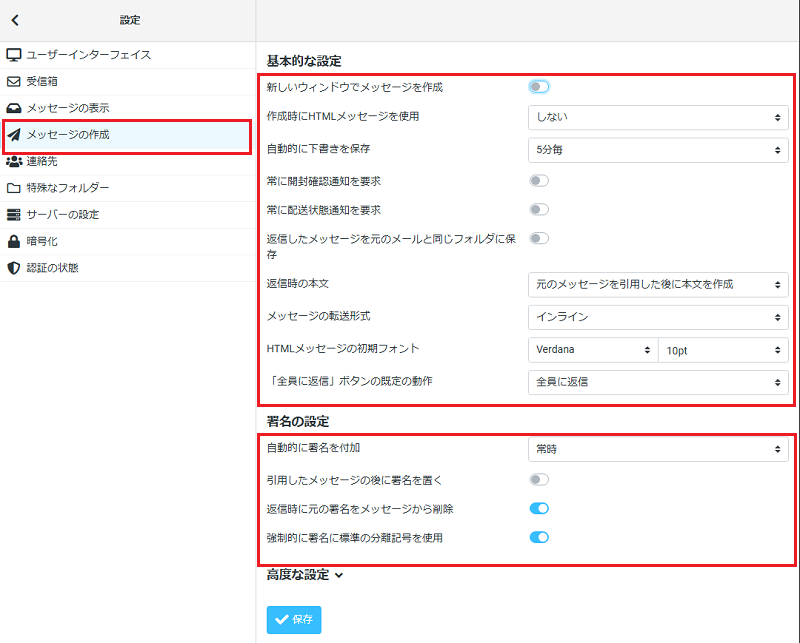
| 基本的な設定 | ||
|---|---|---|
| 新しいウィンドウでメッセージを作成 | 新しいウィンドウでメッセージを作成することができます。 | |
| 作成時にHTMLメッセージを使用 | 新規作成・返信時にリッチテキスト(HTML)で本文を編集・送信することができます。 | |
| 自動的に下書きを保存 | 作成中のメールを自動で下書き保存する間隔を指定することができます。 自動的に下書きを保存しない場合は「しない」を選択します。 |
|
| 常に開封確認通知を要求 | 「ON」にすると、メール作成時初期設定として、開封確認通知がONになります。 | |
| 常に配送状態通知を要求 | 「ON」にすると、メール作成時初期設定として、配送状態通知がONになります。 | |
| 返信したメッセージを元のメールと 同じフォルダに保存 |
返信/転送時に下書きや送信済みコピーを元メールがあるフォルダに保存できます。 | |
| 返信時の本文 | 返信時の本文の引用の仕方を選ぶことができます。 | |
| メッセージの転送形式 | 返信・転送時の既定フォーマットを指定することができます。 | |
| HTMLメッセージの初期フォント | HTML 編集時に既定で使うフォントを設定できます。 | |
| 全員に返信ボタンの既定の動作 | 全員に返信 | 「全員に返信」ボタンの動作を全員に返信にします。 |
| 署名の設定 | |
|---|---|
| 自動的に署名を付加 | 新規/返信/転送メールの本文に自動で署名を挿入するかどうか設定することができます。 |
| 引用したメッセージの後に署名を置く | 署名を引用(元メッセージ)直下に置くか、本文末に置くかを指定することができます。 |
| 返信時に元の署名を メッセージから削除 |
署名が自動挿入が有効の場合でも返信の際に自動で署名を外す設定をすることができます。 |
4連絡先
「連絡先」をクリックします。
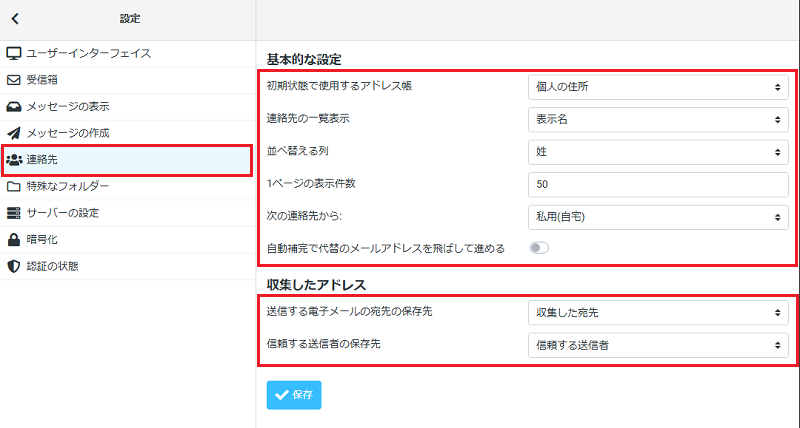
| 基本的な設定 | |
|---|---|
| 初期状態で使用する アドレス帳 |
メールの作成時などに利用するアドレス帳を選択できます。 ※ 個人の住所のみ |
| 連絡先の一覧表示 | 連絡先の一覧をどのように表示するか設定することができます。 |
| 並べ替える列 | 連絡先の一覧を表示する際に並べ替えの基準となる項目を選択することができます。 |
| 1ページの表示件数 | 1ページあたりの連絡先の表示件数を指定することができます。 |
| 自動補完で代替の メールアドレスを 飛ばして進める |
メールの作成画面で宛先を入力する際、メールアドレスの一部を入力するとメールアドレスの自動補完が行われます。 ※ ONの場合は自動補完の際にメインのメールアドレス以外は表示されない |
| 収集したアドレス | ||
|---|---|---|
| 送信する電子メールの宛先の保存先 | 収集した宛先 | 収集したアドレスの保存先を「収集した宛先」にします。 |
| 個人の住所 | 収集したアドレスの保存先を「個人の住所」にします。 | |
| 信頼する送信者の保存先 | 信頼する送信者 | 信頼する送信者の保存先を「信頼する送信者」にします。 |
| 個人の住所 | 信頼する送信者の保存先を「個人の住所」にします。 | |
5サーバーの設定
「サーバーの設定」をクリックします。
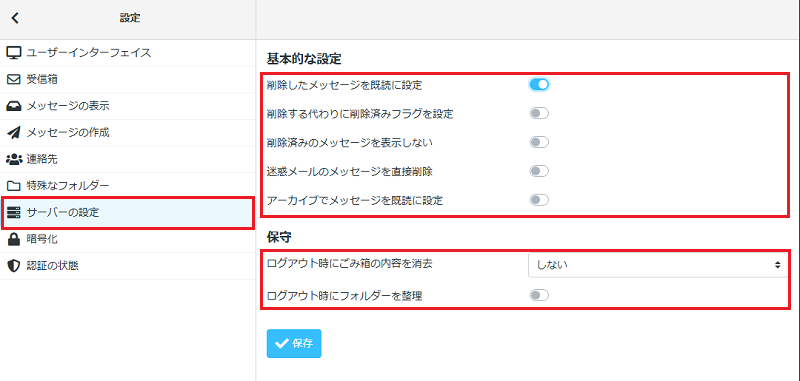
| 基本的な設定 | |
|---|---|
| 削除したメッセージを既読に設定 | 削除した際、本来であれば未読メッセージはごみ箱に移動されても未読のままだが、ONにすると自動的に既読になります。 |
| 削除する代わりに削除済みフラグを設定 | 削除した際、本来であればごみ箱に移動されるが、ONにすると代わりに専用のマークを付与します。 |
| 削除済みのメッセージを表示しない | 「ON」にすると、「削除する代わりに削除済みフラグを設定」にて付与したマークが付いているメッセージはすべて非表示になります。 |
| 保守 | |
|---|---|
| ログアウト時にごみ箱の内容を消去 | ログアウト時、ごみ箱内存在する選択した条件に一致したメッセージ全てを削除することができます。 |
6識別情報
画面左側のメニューより「設定」から「識別情報」をクリックし、対象のメールアドレスを選択します。
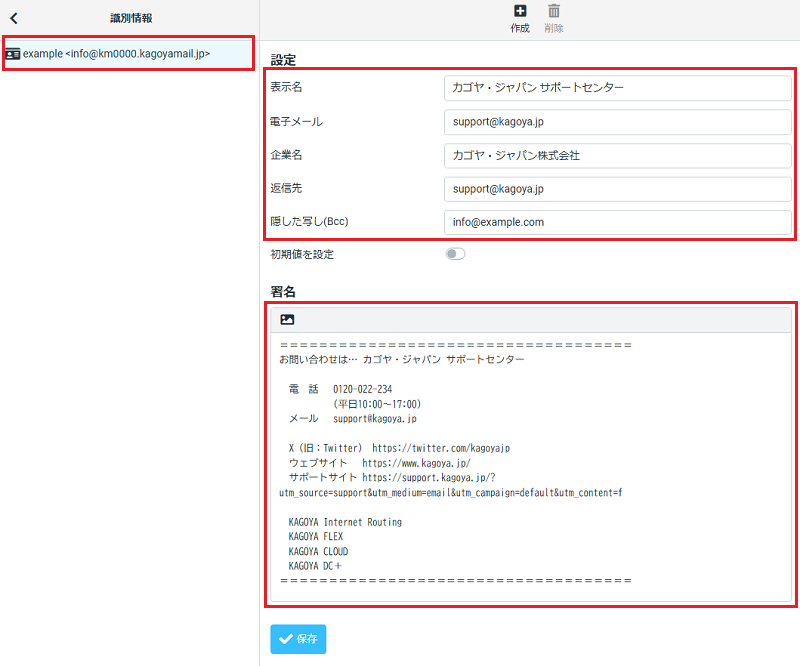
| 設定 | |
|---|---|
| 表示名 | メールの送信者情報の表示名を設定することができます。 |
| 電子メール | メールの送信者情報の電子メールアドレスを設定することができます。 |
| 企業名 | メールの送信者情報の企業名を設定することができます。 |
| 返信先 | メールの送信者情報の返信先を設定することができます。 |
| 隠した写し(bcc) | メールの送信者情報のbccを設定することができます。 作成するメールのbccへ設定されます。 |
| 署名 | メール本文に記載される署名を作成することができます。 |
7回答
画面左側のメニューより「設定」から「回答」をクリックします。
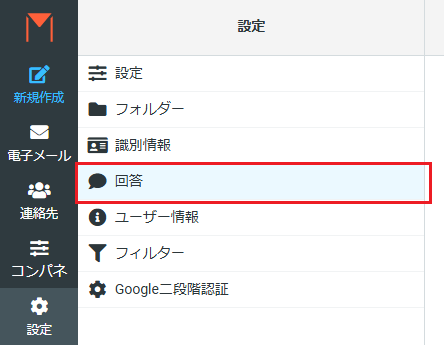
回答の追加や削除、作成済みの回答を編集する事ができます。
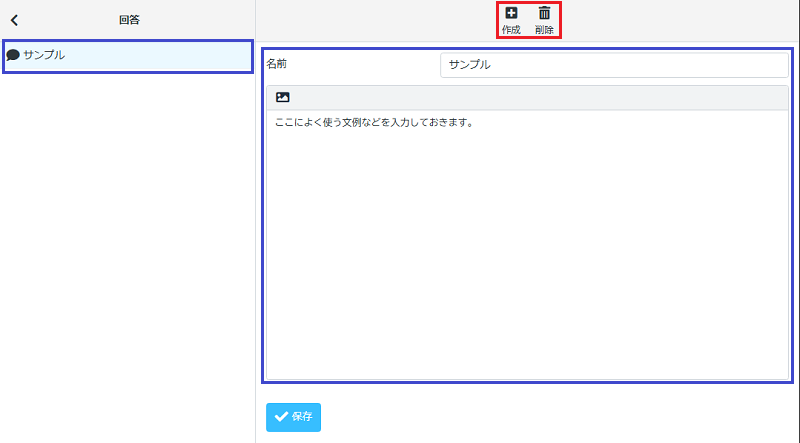
| 作成 | 作成メールの本文に挿入する回答を作成することができます。 |
|---|---|
| 削除 | 選択した回答を削除します。 |
8フィルター
画面左側のメニューより「設定」から「フィルター」をクリックします。
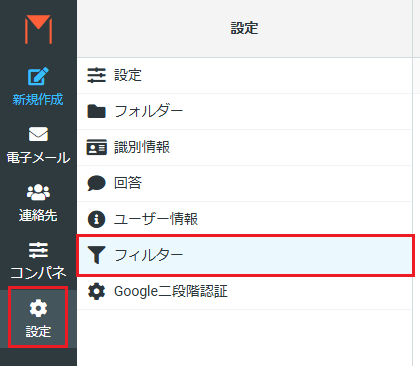
作成
フィルターを作成する事で、条件に一致したメールについては別のフォルダに移動したり、メールを破棄する事ができます。
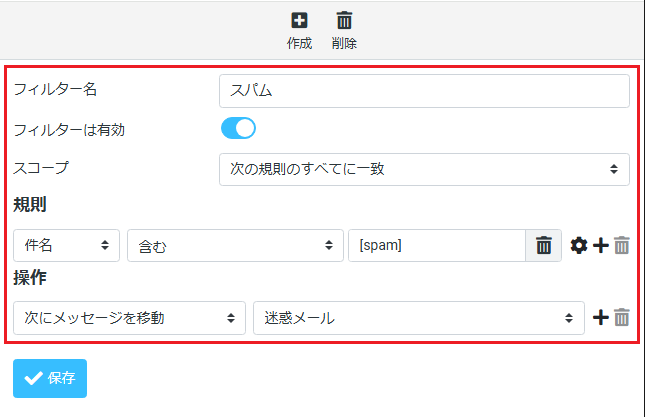
| フィルター名 | 作成するフィルターの名前を入力します。 | |
|---|---|---|
| フィルターを有効 | 作成したフィルターを有効もしくは無効にします。 | |
| スコープ | 次の規則すべてに一致 | 指定した規則すべてに一致したメッセージに対して指定した操作を実行することができます。 |
| 次の規則のいずれかに一致 | 指定した規則のいずれかに一致したメッセージに対して指定した操作を実行することができます。 | |
| すべてのメッセージ | すべてのメッセージに対して指定した操作を実行することができます。 | |
| 規則 | 受信したメッセージに対して、ある特定の処理(操作)を実施するための条件を定めることができます。 | |
| 操作 | 指定した規則に一致したメッセージに対して、実施する特定の処理を定めることができます。 | |
動作
「動作」よりフィルターセットのメニューを選択します。
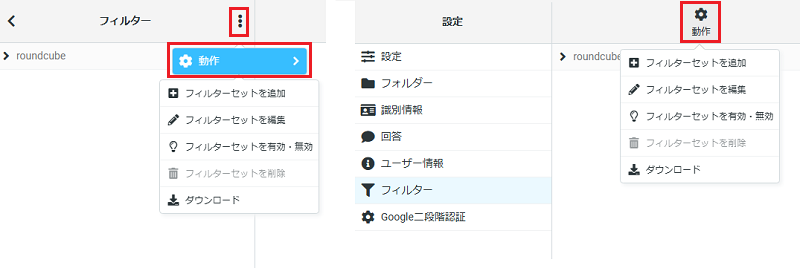
- ※ 「動作」アイコンが表示されない場合ブラウザの横幅を広げるか、「縦三点」より「動作」をクリックしてください。
フィルターセットを追加
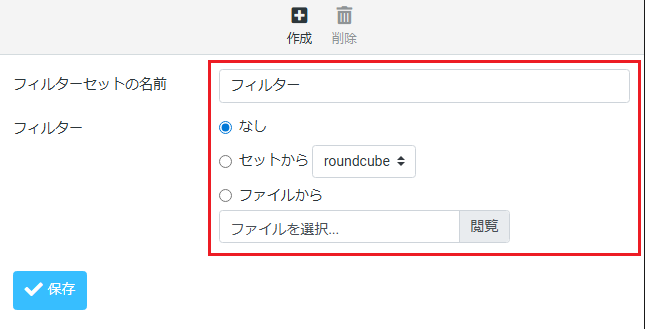
| フィルターセットを追加 | ||
|---|---|---|
| フィルターセットの名前 | 成するフィルターセットの名前を入力することができます。 | |
| フィルター | なし | フィルターセットを追加する際、すでにあるフィルターは使用せず、追加します。 |
| セット | すでに作成したフィルターセットから選択することができます。 | |
| ファイルから | アカウント内で作成した以外のファイルを作成することができます。 | |
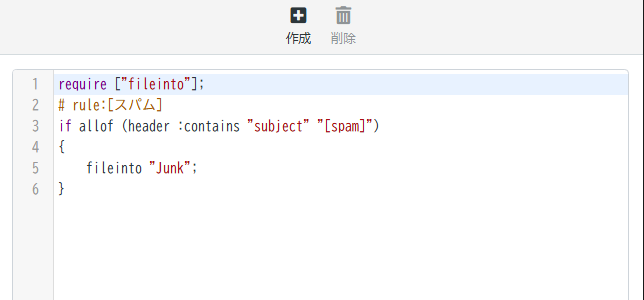
フィルターセットを編集
作成したフィルターを編集する事ができます。
フィルターセットを有効・無効
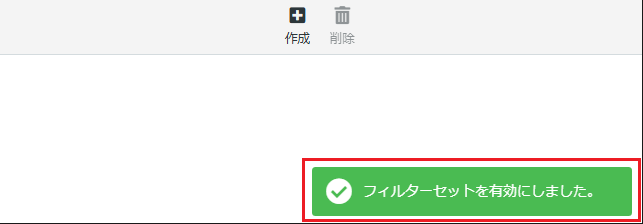
選択したフィルターを有効・無効にする事ができます。
「フィルターセットを有効・無効」をクリックすると、画面右下に「フィルターセットを有効(無効)にしました。」と表示がされます。
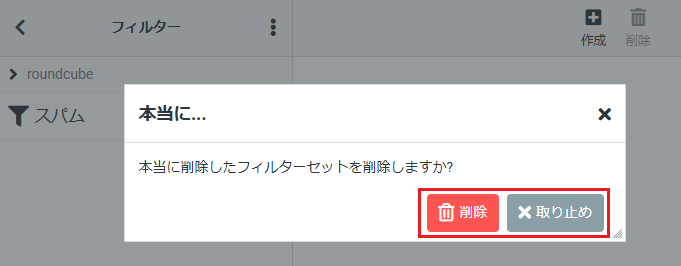
フィルターセットを削除
選択したフィルターを削除する事ができます。
ダウンロード
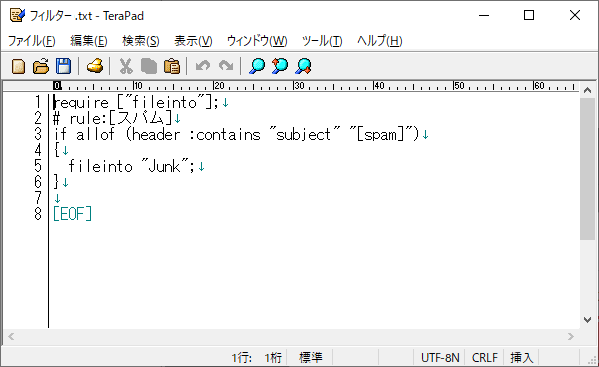
作成したフィルターをテキスト形式で保存する事ができます。
この記事は役に立ちましたか?

以上の内容をご確認いただいても問題が解消しない場合は、
右記リンク先よりお問い合わせ窓口をご利用ください。