

Roundcube
文章作成支援AI(β)を使う
更新日:2026年08月13日
対象プラン:
KAGOYA MAIL
「Webメール(Roundcube)」では、AIを用いたメール文章の作成支援機能を利用できます。
本マニュアルでは、AIを活用したメールの作成・返信方法、および各種設定について解説します。
1AI機能を利用したメール返信の手順
メールの返信時にAIを使って文章を生成する基本的な流れは以下の通りです。
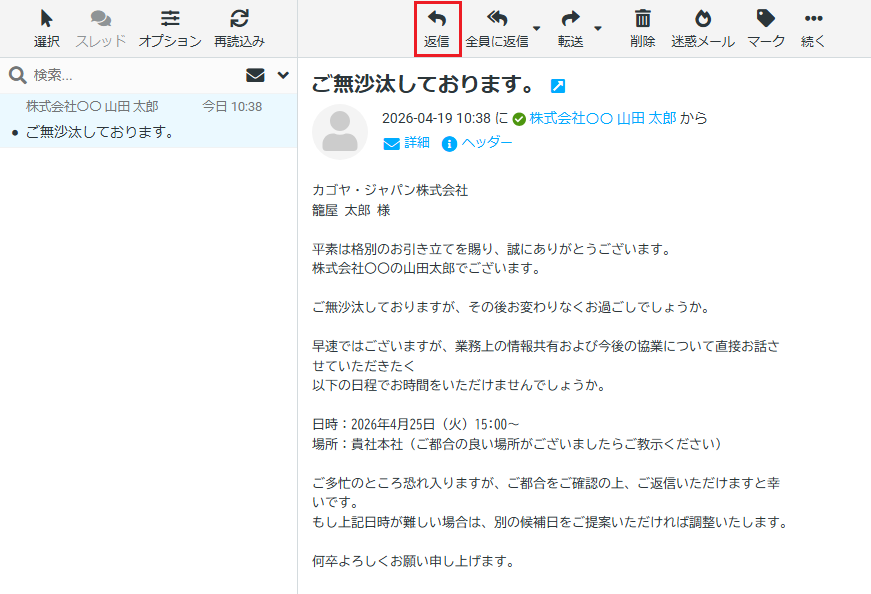
STEP1返信対象のメールを開く
返信したいメールを選択し、画面上部にある「返信」ボタンをクリックします。
STEP2AIへの指示を入力する
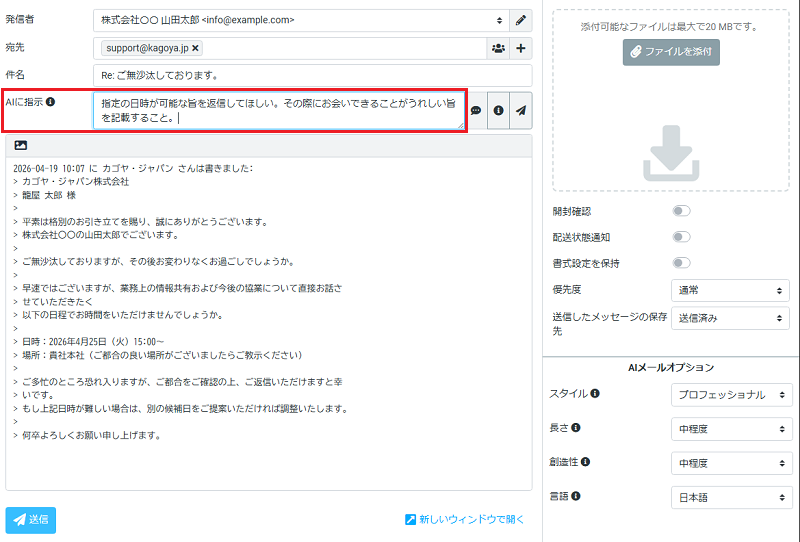
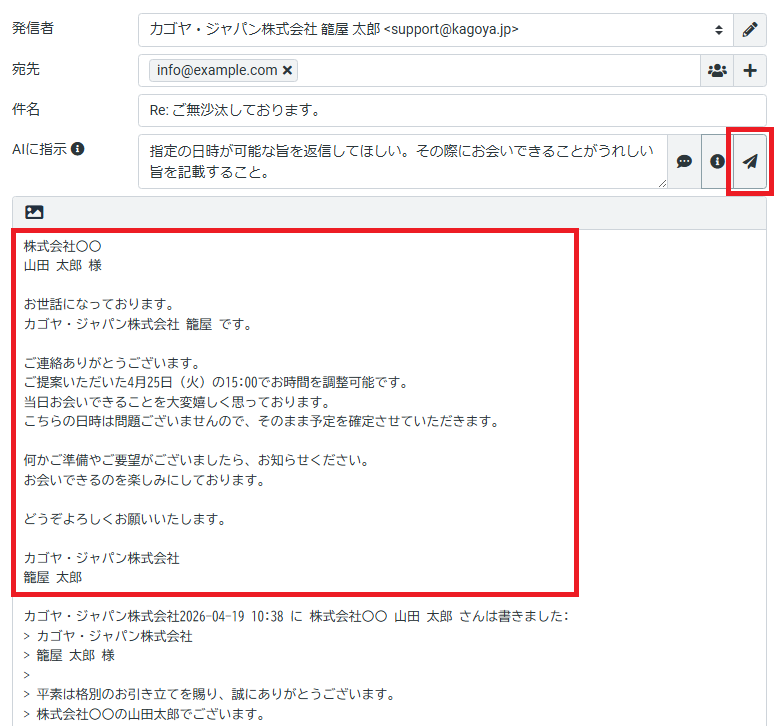
返信画面の「AIに指示」横にあるテキストエリアに、AIに対する具体的な指示(例:「指定の日時で承諾する旨を伝えたい」など)を入力します。
STEP3AIメールオプションを設定する(任意)
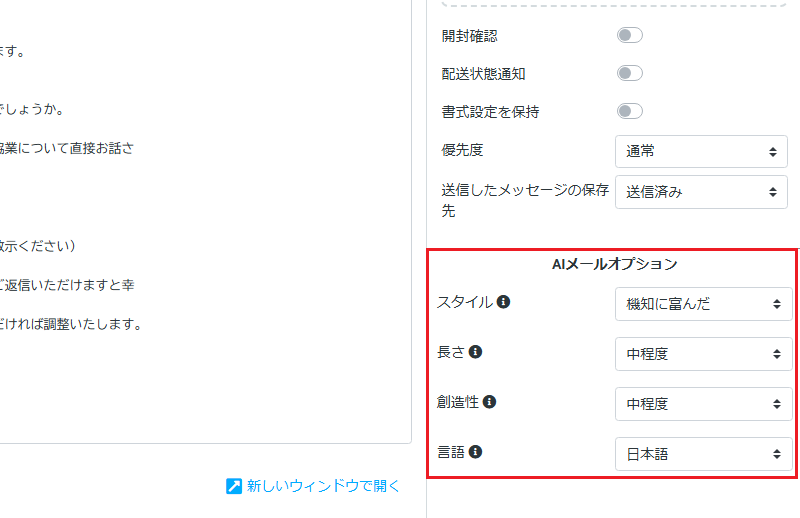
画面右側の「AIメールオプション」パネルで、文章のスタイル、長さ、創造性、言語を調整します。
STEP4メール文章を生成する
「AIに指示」欄の右側にある紙飛行機アイコン(テキストエリアボタン)をクリックして、メール作成を実行します。本文エリアにAIが作成した文章が挿入されます。内容を確認し、必要に応じて修正を行ってから送信します。
2画面構成と機能説明
AIへの指示エリア

| テキストエリア | AIにどのようなメールを書いてほしいか指示を入力します。 |
|---|---|
| 吹き出しアイコン(事前定義ボタン) | 「設定」で登録した定型的な指示文を呼び出せます。 |
| 「i」アイコン(ヘルプボタン) | ヘルプ画面を表示します。 |
| 紙飛行機アイコン | 指示に基づき、メール本文を生成します。 |
AIメールオプション
AIが生成する文章の傾向を以下の項目で細かく設定できます。
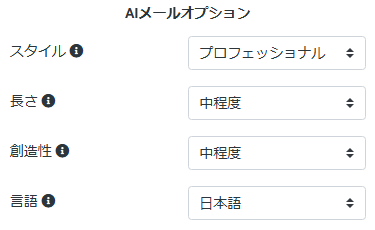
| スタイル | プロフェッショナル(デフォルト)、カジュアル、機知に富んだ(ユーモラス)、断定的、熱心、情報的、説得力のある、から選択可能です。 |
|---|---|
| 長さ | 短い、中程度(デフォルト)、長い、から選択できます。 |
| 創造性 | 低い、中程度(デフォルト)、高い、から選択し、文章の表現の幅を調整します。 |
| 言語 | 日本語(デフォルト)または英語での生成が可能です。 |
3各種設定とカスタマイズ
AI機能をより便利に使うための設定が可能です。
AICompose設定(デフォルト値の設定)
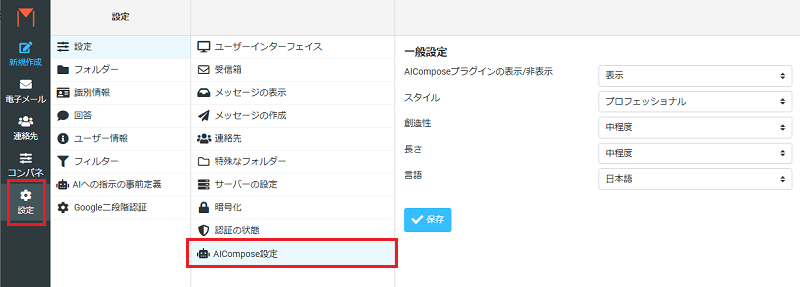
「設定」>「AICompose設定」から、AI機能の表示・非表示の切り替えや、スタイル・長さなどの初期設定値を変更できます。頻繁に使うスタイルがある場合は、ここで設定しておくと便利です。
AIへの指示の事前定義(テンプレート登録)
「設定」>「AIへの指示の事前定義」では、頻繁に利用する指示内容を事前に登録できます。
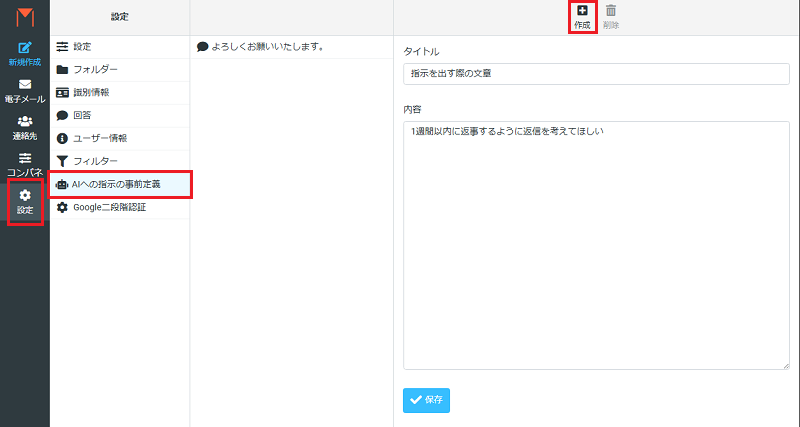
| タイトル | 識別しやすい名前を付けます。 |
|---|---|
| 内容 | 「1週間以内に返事するように返信を考えてほしい」といった具体的な指示文を保存できます。 登録した内容は、メール作成画面の「吹き出しアイコン」から簡単に呼び出すことができます。 |
この記事は役に立ちましたか?


以上の内容をご確認いただいても問題が解消しない場合は、
右記リンク先よりお問い合わせ窓口をご利用ください。