

Roundcube
Webメール(Roundcube) 自動返信設定
更新日:2026年09月09日
対象プラン:
KAGOYA MAIL
受信したメールに対して作成した件名、本文で自動返信する方法についてご案内いたします。
STEP1Roundcubeにログインする
Roundcubeのログイン方法については こちら をご覧ください。
STEP2設定メニューからフィルターを開く
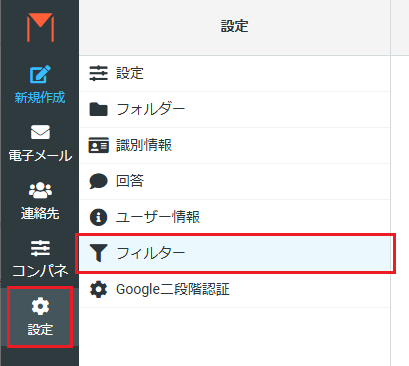
左メニューより「設定」をクリックし、右側に表示される「フィルター」をクリックします。
STEP3フィルターセットを追加する
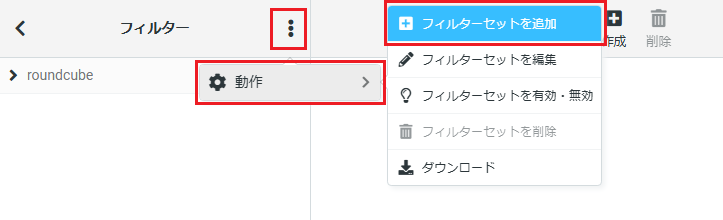
「縦三点」より「動作」をクリックして「フィルターセットを追加」を選択します。
STEP4フィルターセットの名前を入力する
「フィルターセットの名前」に任意の名前を入力します。
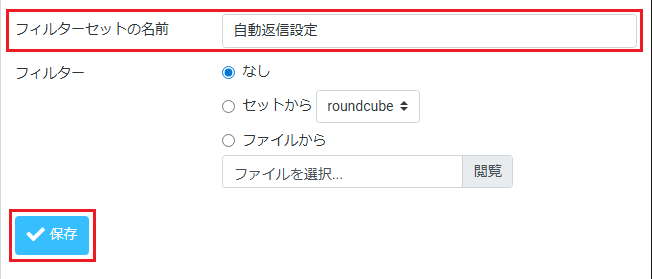
左下の「保存」をクリックします。
STEP5フィルターセット作成の確認
画面右下に [フィルターセットを作成しました] と表示されます。
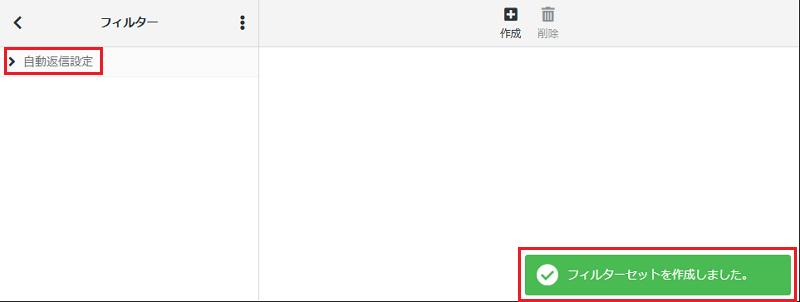
左上に追加したフィルターセットの名前が表示されるのでクリックします。
STEP6フィルターセットを有効にする
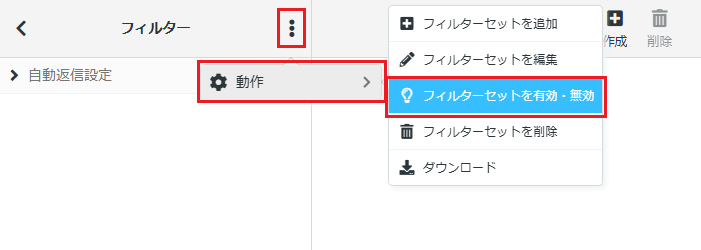
「縦三点」から「動作」をクリックして「フィルターセットを有効・無効」をクリックします。
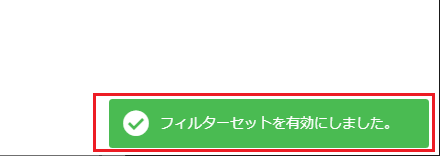
画面右下に「フィルターセットを有効にしました。」と表示されます。
STEP7フィルターを作成する
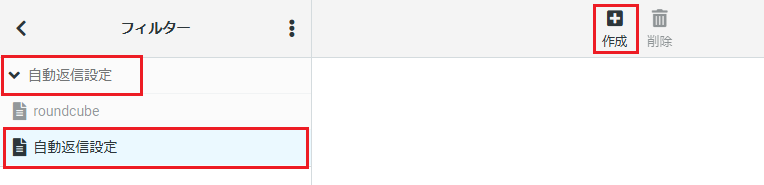
左側の作成したフィルターセットの名前をクリックし、画面右上の「作成」をクリックします。
STEP8自動返信を設定する
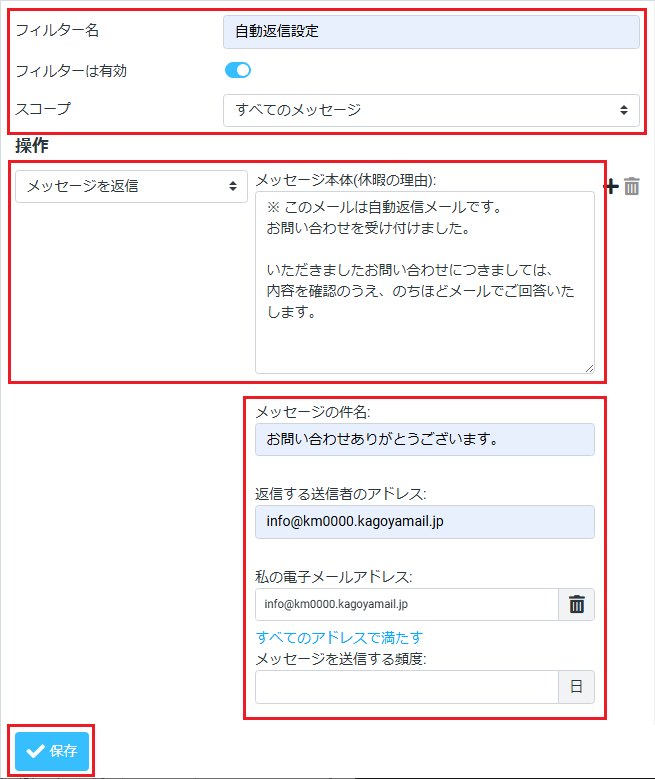
| フィルター名 | 任意の設定名を入力します。 |
|---|---|
| フィルターは有効 | デフォルトの「有効」にしておきます。(水色の状態) |
| スコープ | 受信したメールに対して自動返信をする条件を設定します。 |
操作
| プルダウン | 「メッセージを返信」を選択します。 |
|---|---|
| メッセージ本体(休暇の理由): | 自動返信するメールの本文を入力します。 |
| メッセージの件名: | 自動返信するメールの件名を入力します。 |
| 返信する送信者のアドレス: | 特定のアドレスを返信元として指定したい場合のみ入力してください。 未入力の場合は、Roundcube に設定されている通常の送信元アドレスが自動的に使用されます。 |
| 私の電子メールアドレス: | 自動返信メールの差出人(From)になるメールアドレスを入力します。 |
| メッセージを送信する頻度: | メッセージを送信する頻度では、自動返信を行う間隔として任意の日数を指定できます。 この設定により、同じ送信者に対して毎回自動返信が送られることを防ぎ、一定期間内は一度だけ返信するように制御できます。 ※ 日数を指定しなかった場合は「7日」が自動的に適用されます。 |
「保存」をクリックして作成した自動返信設定を保存します。
STEP9自動返信設定の保存と確認
画面右下に「フィルターを保存しました。」と表示され、左側に追加した [フィルター名] が表示されます。
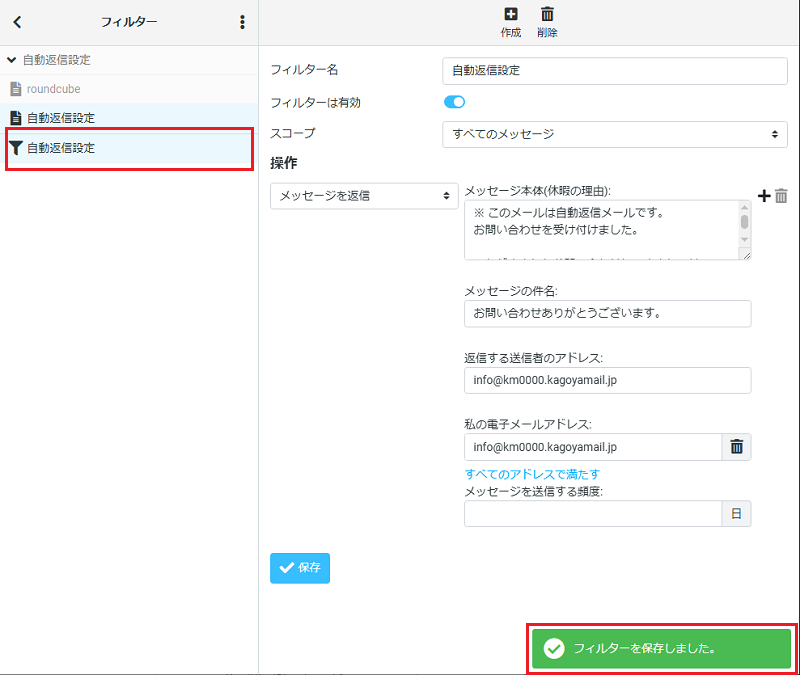
以上で、自動返信設定が完了です。
この記事は役に立ちましたか?

以上の内容をご確認いただいても問題が解消しない場合は、
右記リンク先よりお問い合わせ窓口をご利用ください。