

契約・料金・各種手続き
お客様情報を変更する
更新日:2026年08月13日
対象プラン:
KAGOYA MAIL
メールプラン
レンタルサーバー
WordPress専用サーバー
契約者名や住所、電話番号に変更があった場合、登録情報をご変更ください。
本マニュアルをご利用の前に
- お支払い方法の変更については以下のマニュアルをご確認ください。
お支払い方法の変更 - ドメインの登録者情報(Whois)の変更については以下のマニュアルをご確認ください。
Whois 情報の確認
STEP1コントロールパネルを開く
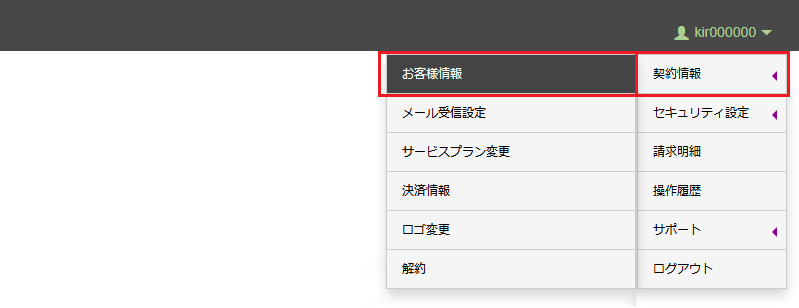
コントロールパネル > [アカウント名] > 契約情報 > お客様情報STEP2ログインする
※ コントロールパネルにログイン済みの場合は、手順 3. へお進みください。
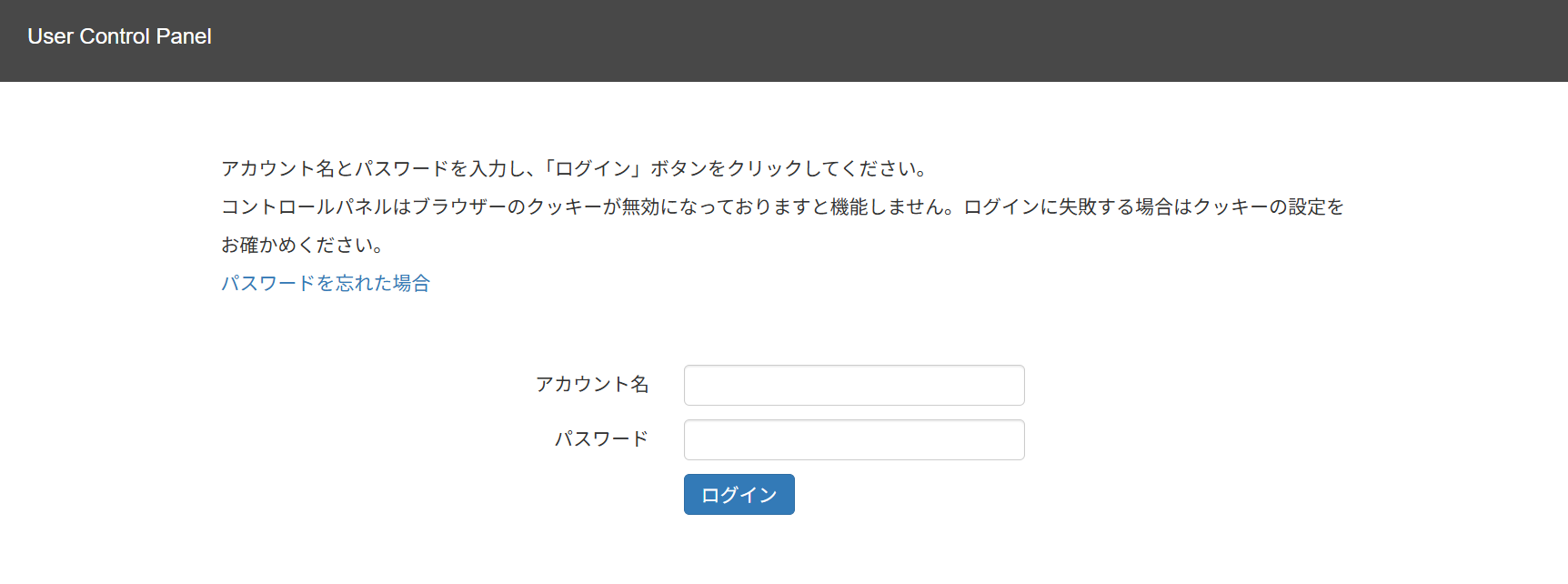
アカウント名とパスワードを入力し、ログインします。
コントロールパネル内で移動する場合
上部メニューの「アカウント名」から「契約情報」を選んで「お客様情報」をクリックします。
STEP3お客様情報を開く
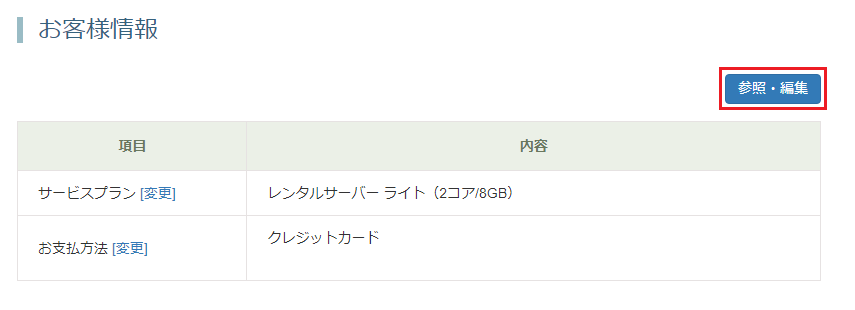
画面右上の「参照・編集」をクリックします。
STEP4お客様情報を編集する
「KAGOYA 会員」へ未登録の場合
「KAGOYA 会員」へ未登録の場合でも、お客様情報の内容確認や編集については「KAGOYA 会員サイト」にて行います。
編集する項目について、右下の「編集」をクリックします。
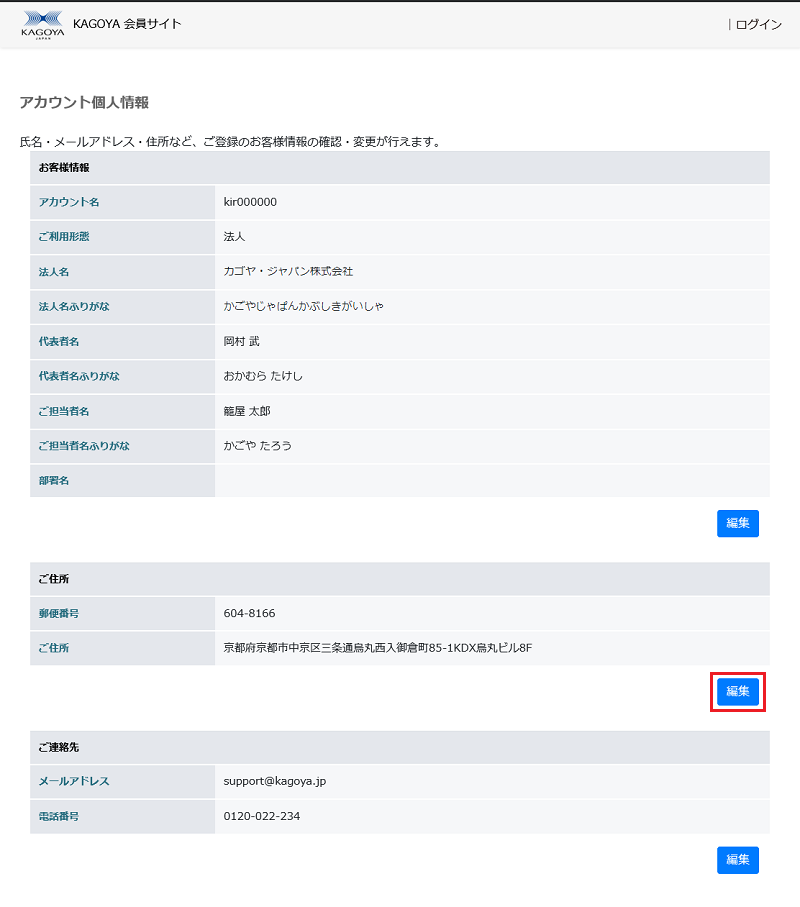
編集する項目について、右下の「編集」をクリックして情報を編集します。
お客様情報
| ご利用形態 | ご契約が「法人」か「個人」か表示されます。 | |
|---|---|---|
| 法人名 | 変更いただけません。 | |
| 法人名ふりがな | 変更いただけません。 | |
| 代表者名 | 法人代表者の個人名を入力します。 ご利用形態が「個人」の場合は表示されません。 |
|
| 代表者名ふりがな | 法人代表者の個人名をひらがなで入力します。 ご利用形態が「個人」の場合は表示されません。 |
|
| ご担当者名 | 法人の場合 | 担当者名を入力します。 |
| 個人の場合 | 契約者名を入力します。 | |
| ご担当者名ふりがな | 法人の場合 | 担当者名をひらがなで入力します。 |
| 個人の場合 | 契約者名をひらがなで入力します。 | |
| 部署名 | ご担当者の部署名を入力します。 ご利用形態が「個人」の場合は表示されません。 |
|
ご住所
| 日本以外の住所を設定する | ご住所が日本以外の場合はチェックを入れます。 |
|---|---|
| 郵便番号 | 郵便番号を7桁の半角数字で入力します。 例) 604-8166
|
| 都道府県 | 住所の都道府県をプルダウンから選択します。 |
| 市区郡町村 | 市区郡町村名を入力します。 |
| 町名・番地など | 住所の市区郡町村以降、番地までを入力します。
|
| 建物・マンション名・部屋番号など | 建物・マンション名・部屋番号などがあれば入力します。
|
ご連絡先
| 連絡先メールアドレス | 連絡先メールアドレスを入力します。
|
|---|---|
| 電話番号 | 連絡先電話番号を入力します。 |
メールアドレスを変更すると、変更後のメールアドレスに確認メールが送信されます。
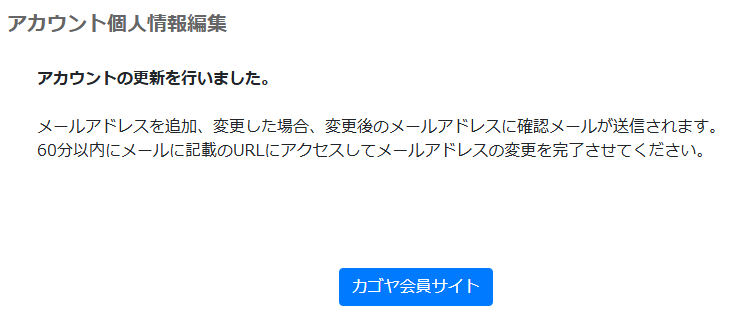
下記内容のメールが届いているか確認し、本文中のURLをクリックして承認をしてください。
送信者:noreply@kagoya.jp
件 名:【KAGOYA会員】メールアドレス変更のご案内
本 文:アカウント個人情報のメールアドレスの変更を承りました。
以下のURLより変更を確定してください。
URLの有効期限は1時間です。https://kagoyaid.kagoya.jp/resource/kagoyaid/account_edit_mail_update/************
以下のURLより変更を確定してください。
URLの有効期限は1時間です。https://kagoyaid.kagoya.jp/resource/kagoyaid/account_edit_mail_update/************
URLをクリックすると [アカウントの更新を行いました。] と表示されます。
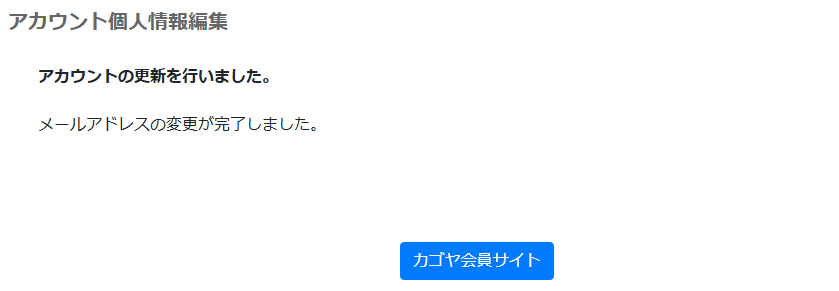
以上でお客様情報の変更が完了します。
この記事は役に立ちましたか?

以上の内容をご確認いただいても問題が解消しない場合は、
右記リンク先よりお問い合わせ窓口をご利用ください。