

契約・料金・各種手続き
口座振替情報の登録・変更
更新日:2026年08月13日
対象プラン:
KAGOYA MAIL
メールプラン
レンタルサーバー
WordPress専用サーバー
口座振替情報の登録・変更方法についてのご案内です。
お支払い方法全体の変更については お支払い方法の変更 をご確認ください。
STEP1コントロールパネルを開く
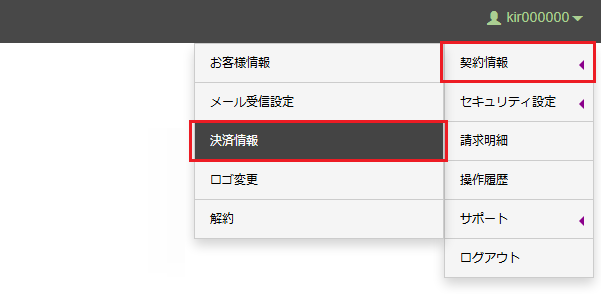
コントロールパネル > [アカウント名] > 契約情報 > 決済情報STEP2ログインする
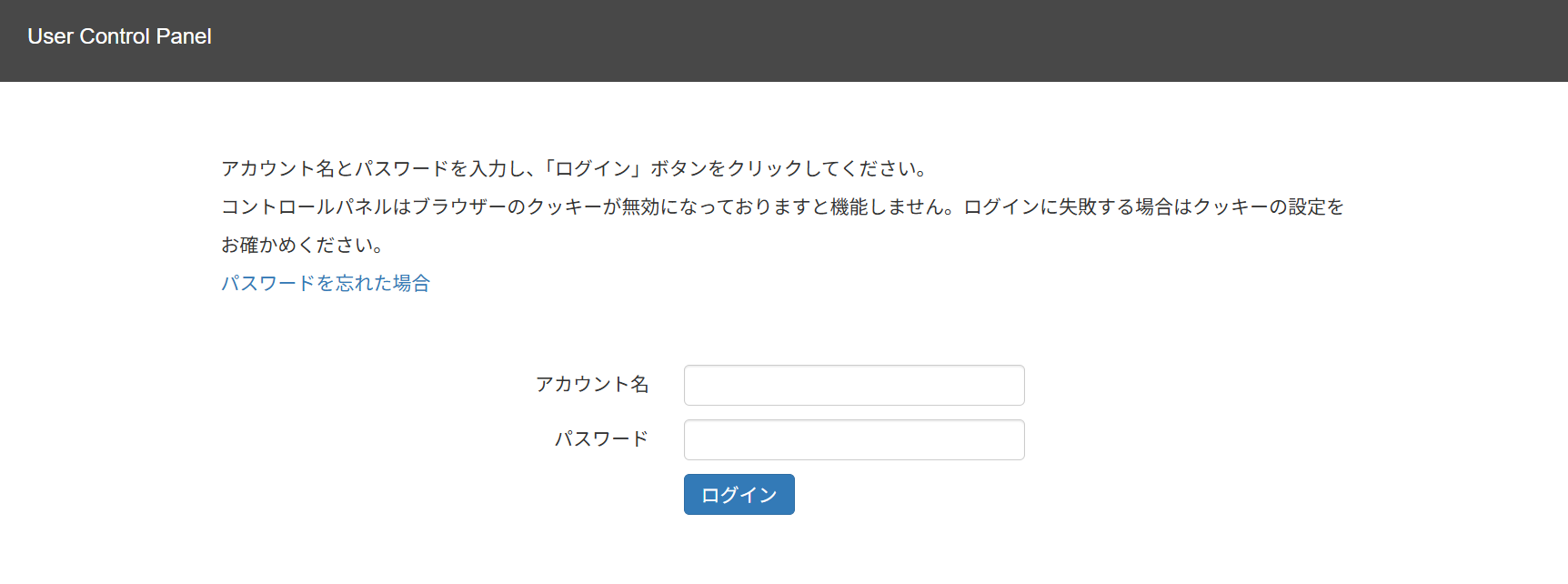
アカウント名とパスワードを入力してログインします。
ログイン済みの場合
ログイン済みの場合は、上部メニューの「アカウント名」から「決済情報」をクリックします。
STEP3支払方法の変更を開く
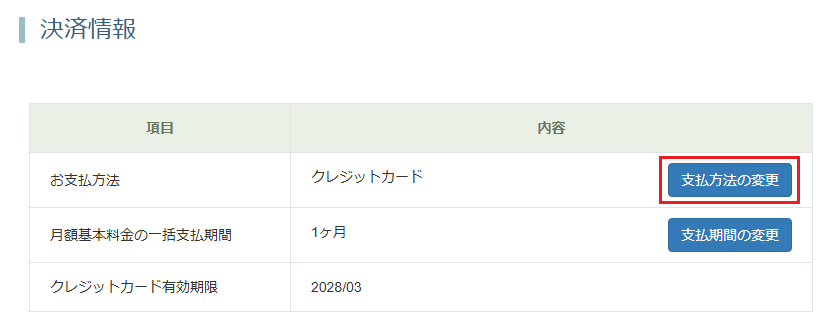
「支払方法の変更」をクリックします。
STEP4支払方法を変更する
「KAGOYA会員サイト」の画面が開きます。
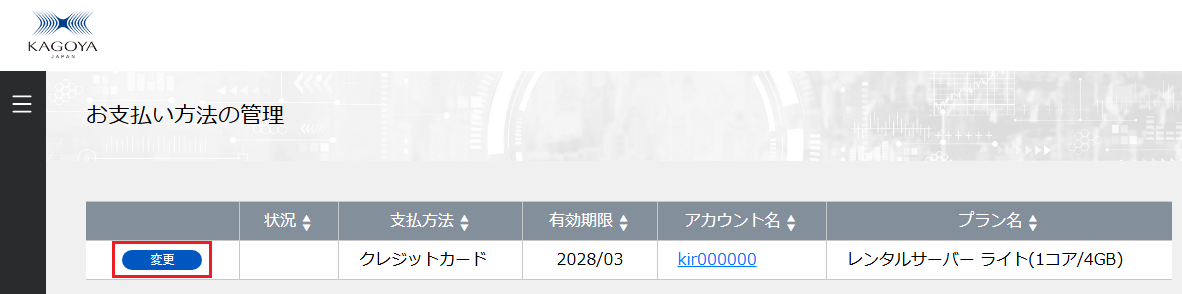
「お支払い方法の管理」の画面が表示されるので「変更」をクリックします。
STEP5口座情報を設定する
「口座振替」にチェックを入れると、口座情報を入力するフォームが表示されるので、口座情報を入力します。
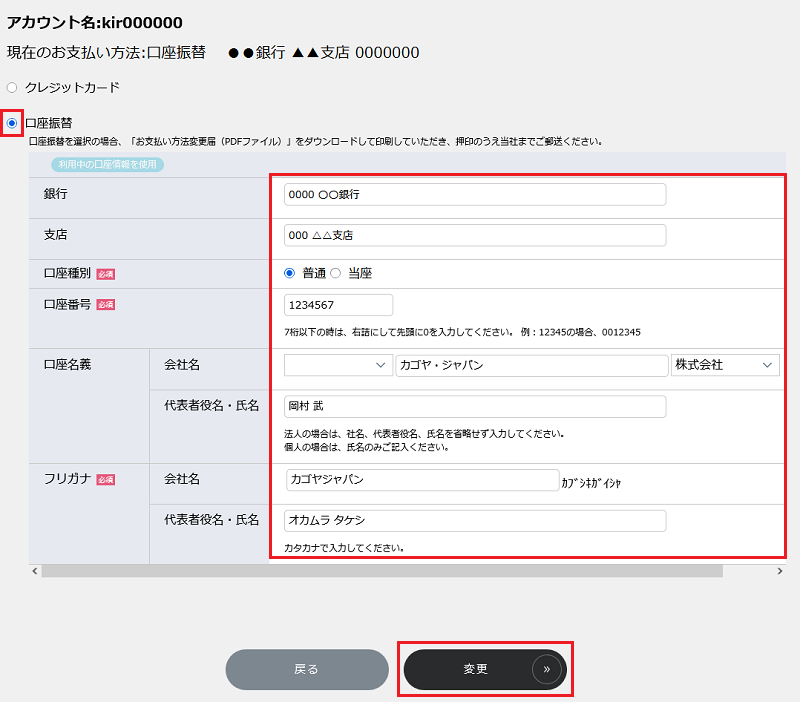
| 銀行 | 銀行コード、または銀行名を入力すると、プルダウンで該当の銀行名が表示されるので、ご利用の銀行名を選択します。 | |
|---|---|---|
| 支店 | 支店コード、または支店名を入力すると、プルダウンで該当の支店名が表示されるので、ご利用の支店名を選択します。 | |
| 口座種別 | 「普通」または「当座」にチェックを入れます。 | |
| 口座番号 | 口座番号を入力します。
|
|
| 口座名義 | 会社名 | 法人格を前後いずれかのプルダウンから選択し、法人格を除いた法人名を入力してください。 |
| 代表者役名・氏名 | 法人の場合:社名、代表者役名、氏名を省略せず入力してください。 個人の場合:氏名のみご入力ください。 |
|
| フリガナ | 会社名 | カタカナで入力します。 |
| 代表者役名・氏名 | カタカナで入力します。 | |
口座情報を入力した後「変更」をクリックします。
STEP6変更を完了する
確認画面が表示されるので「変更」をクリックします。
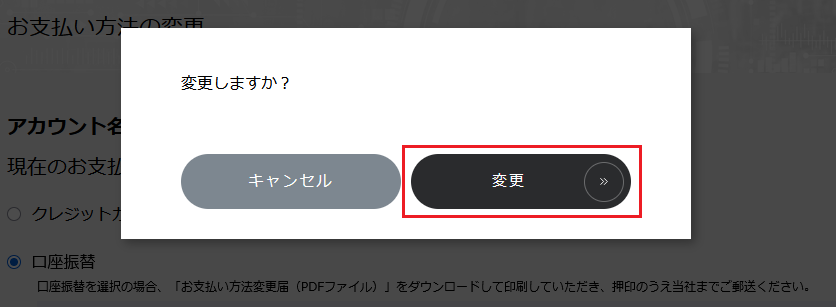
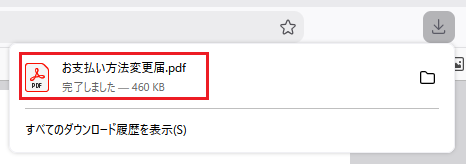
自動で「お支払い方法変更届.pdf」がダウンロードされます。
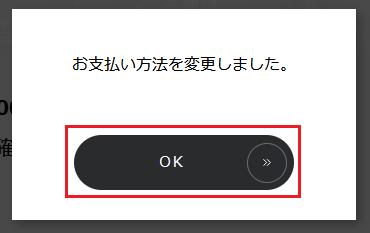
「OK」をクリックします。
STEP7「お支払い方法変更届」を郵送する
ダウンロードした「お支払い方法変更届」を印刷いただき、入力した口座情報にお間違いが無いかご確認の上
「お届け印」と「捨印」に押印し、当社までご郵送いただきますようお願いいたします。
| 書類の送付先 | 〒604-8166 京都府 京都市中京区 三条通烏丸西入御倉町85-1 KDX烏丸ビル8F カゴヤ・ジャパン サポートセンター 宛 |
|---|
「お支払い方法変更届.pdf」をダウンロードできない場合
「お支払い方法変更届.pdf」をダウンロードできない場合は、お手数ですが「お支払い方法変更届(PDFファイル)」をクリックしてダウンロードいただき、印刷して必要事項をご記入・ご捺印の上、当社までご郵送ください。
この記事は役に立ちましたか?


以上の内容をご確認いただいても問題が解消しない場合は、
右記リンク先よりお問い合わせ窓口をご利用ください。