

契約・料金・各種手続き
サービスを解約する
更新日:2026年08月13日
対象プラン:
KAGOYA MAIL
メールプラン
レンタルサーバー
WordPress専用サーバー
各サービスの利用を終了する場合は、解約手続きが必要です。
本マニュアルをご利用の前に
解約はコントロールパネルから行い、当月末での解約となります。
解約と同時にアカウントおよび関連ファイルは削除されます。
12ヶ月一括支払いの場合、途中解約による返金はありません。
| ご解約日(アカウント削除) | 解約手続き当月末日 |
|---|
STEP1コントロールパネルを開く
コントロールパネル > 契約情報 > 解約STEP2ログインする
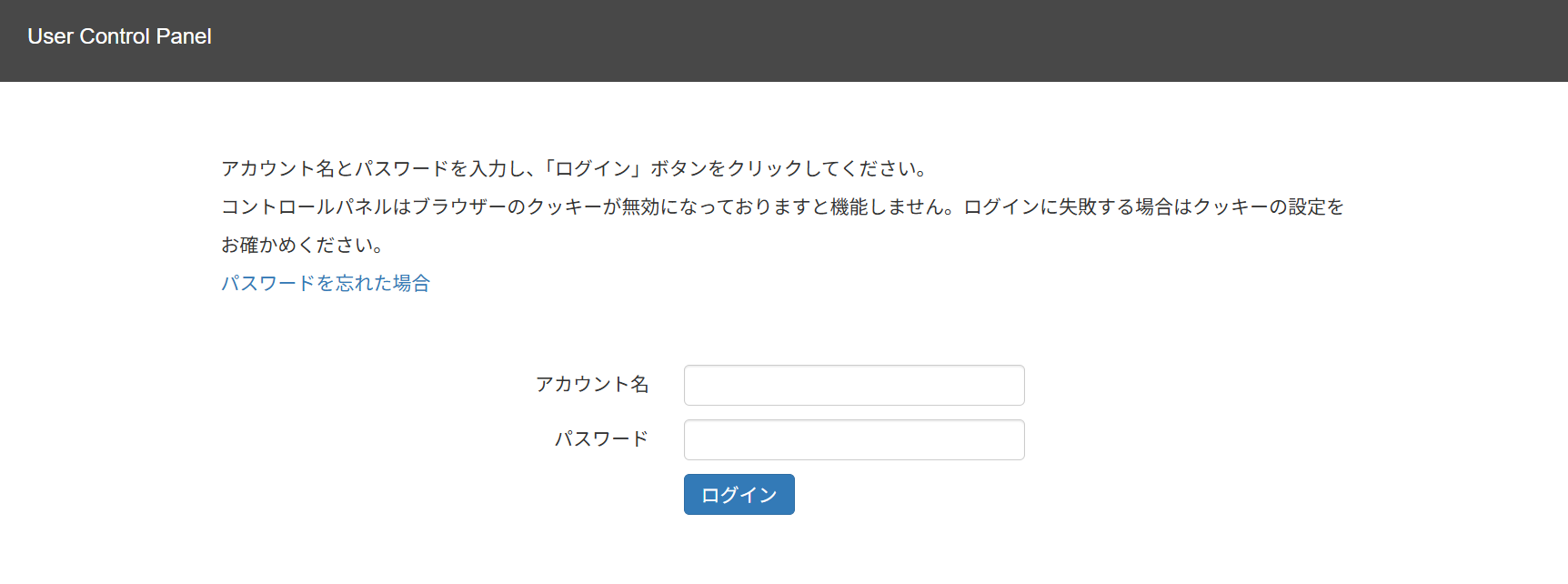
アカウント名とパスワードを入力してログインします。
STEP3解約内容を確認する
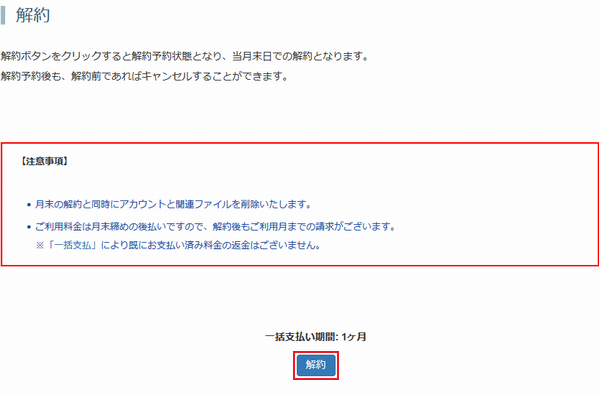
解約すると、当社で管理中の独自ドメインは有効期限で廃止されます。 継続利用する場合は、移管または他アカウントへの管理委譲が必要です。
- 廃止:有効期限で廃止
- 移管:解約後にメールで手順を案内
- 他アカウントへ管理委譲:別アカウントで継続管理
問題なければ「解約」をクリックします。
STEP4解約を確定する
確認ダイアログで内容を確認し、「OK」をクリックします。
お試し期間中の場合
お試し期間中の場合は即時解約となり、 アカウントと関連ファイルは即時削除されます。
STEP5解約予約完了
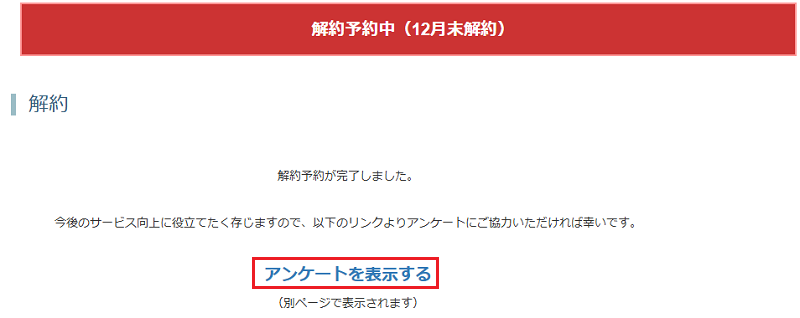
「解約予約が完了しました。」と表示されます。
この記事は役に立ちましたか?

以上の内容をご確認いただいても問題が解消しない場合は、
右記リンク先よりお問い合わせ窓口をご利用ください。