


サービスプランを変更する
データ移行の作業代行を依頼
更新日:2026年08月20日
以下の注意事項を確認のうえ、お申込みください。
- データ移行費用は 22,000円 です。プラン変更完了月に課金いたします。
- KAGOYA セレクトドメイン をご利用の場合、セレクトドメインが標準ドメイン kir.jp に変更となります。
セレクトドメインをご利用の場合、プラン変更後はウェブサイトやFTP接続ができなくなります。
プラン変更後は、標準ドメイン kir.jp でウェブサイトにアクセスするようにしてください。
FTPソフトのホスト名(サーバー名)をセレクトドメインで設定されている場合も、標準ドメインに変更してください。
セレクトドメインでWordPressをご利用されている場合、プランを切り替える前にダッシュボードよりURLを変更してください。
※ URL変更後、プランを切り替えるまでの間はWordPressにアクセスできなくなります。 - バックアップサービスをご利用の場合、バックアップサーバーが変更となる場合がございます。
プラン変更前に取得されたバックアップサーバーのデータは当社にて移行いたします。
バックアップサーバーが変更となる場合はお申し込み後にメールでご案内いたします。 - データの不整合を避けるため、移行作業開始以降はプラン変更前のサーバーへのアクセスができなくなります。アクセスがありますとメンテナンス中の画面が表示されます。
- データ移行期間と移行後の各種設定にかかる時間に、FTPでの書き込みがされますとプラン変更前のサーバーに書き込みが行われ、データに不整合が発生する可能性がございますので、サーバーへのアクセスはお控えください。
- MySQL をご利用中の場合も、当社にてデータベースの移行を行います。
利用状況によっては、データ移行を承れない場合があります。その場合は、お客様ご自身でデータを移行してください。 - プログラム側のDB接続情報においてDBサーバー名を「localhost(または、127.0.0.1)」ではなく「DBサーバー名」で指定している場合は、「DBサーバー名」が変更になります(専用サーバーのDBサーバー名はWebサーバーのサーバー名と同じです)。データ移行完了後にお客様ご自身でご変更ください。
サーバー名は当社コントロールパネルより確認できます(データ移行完了後にご確認ください)。
コントロールパネル > Webサイト > サーバー情報
STEP1データのバックアップ
ウェブサーバーとデータベースのすべてのデータをバックアップします。
バックアップサービスの利用
※データ移行をご依頼いただく場合も、念のためバックアップをおとりください。
バックアップサービスを利用すると簡単に移行できます。
バックアップサービスの利用方法は、オンラインマニュアルをご参考ください。
- ファイルのバックアップとリストア
- MySQL のバックアップとリストア
- ※バックアップする容量が10GBを超える場合や、ファイルとデータベースの両方のバックアップが必要な場合は、有料の「Pro」版の利用が必要です。
- ※現行プランでは PostgreSQL の提供をしておりませんので、ご注意ください。
- ※プラン変更後、バックアップサーバーも変更となります。
STEP2プラン変更方法を選択する
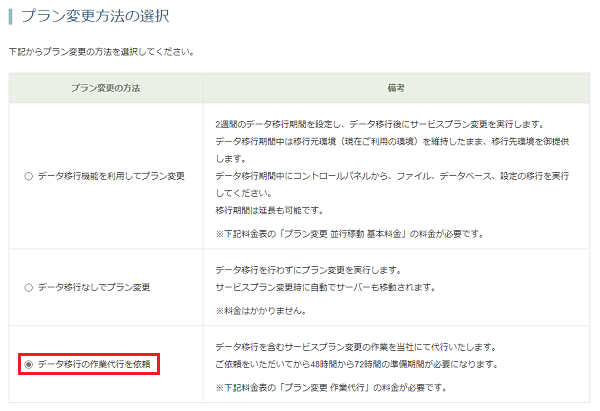
[プラン変更方法の選択]画面で「データ移行の作業代行を依頼」にチェックを入れます。
STEP3作業代行依頼する
1サービスプラン変更内容の確認
[サービスプラン変更]の確認画面が表示されます。
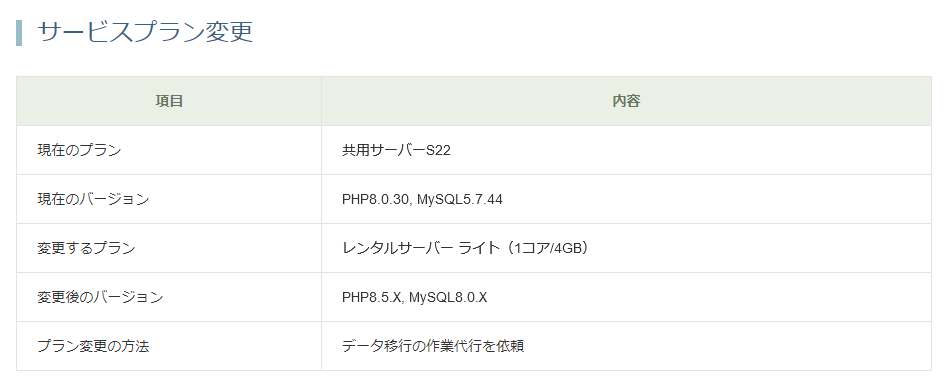
次の項目を確認します。
| 現在のプラン | 現在ご利用のプラン名が表示されます。 |
|---|---|
| 現在のバージョン | 現在ご利用のPHPバージョンとMySQLバージョンが表示されます。 |
| 変更するプラン | 変更するプラン名が表示されます。 |
| 変更後のバージョン | 変更後のPHPバージョンとMySQLバージョンが表示されます。 |
2注意事項の確認
[注意事項]を確認します。
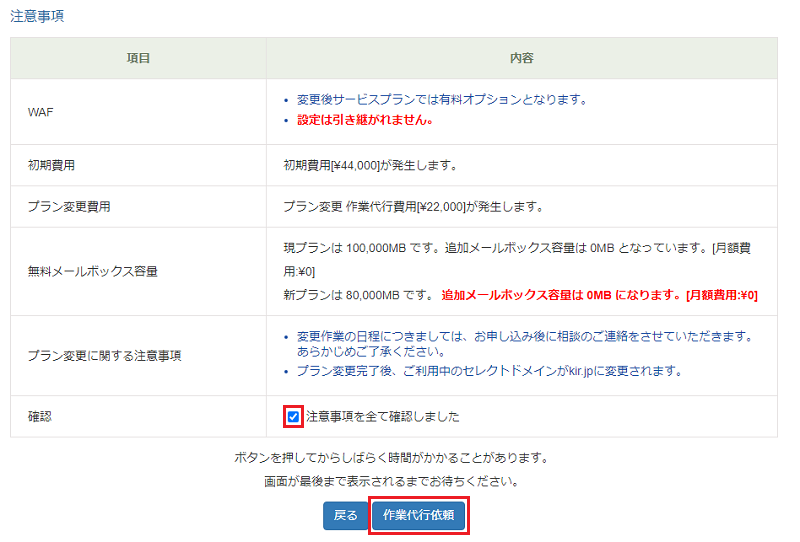
| WAF | 共用サーバーでWAFをご利用の場合、設定が引き継がれません。 ※ WAFを利用する場合、有償オプションとなります。 |
|---|---|
| 初期費用 | 初期費用が必要な場合に表示されます。 ※ 初期費用は、プラン変更当月の課金となります。 |
| プラン変更費用 | プラン変更作業代行費用 22,000円 が発生します。 |
| 一括支払い料金差額 | 一括支払い期間の途中でプランアップする場合は、変更するプランと現在のプランの一括支払料金の差額が表示されます。
|
| 無料メールボックス容量 | サービスプラン変更により、メールボックスの利用料金に変更があるかどうか表示されます。
|
| プラン変更に関する注意事項 | 表示される注意事項をご確認ください。 |
| 確認 | 注意事項を確認のうえ、同意する場合は、チェックを入れます。 |
[注意事項]を確認し、問題が無ければ「確認」にチェックを入れて「作業代行依頼」をクリックします。
STEP4作業代行依頼完了
[サービスプラン変更のリクエストを賜りました。]と表示されます。
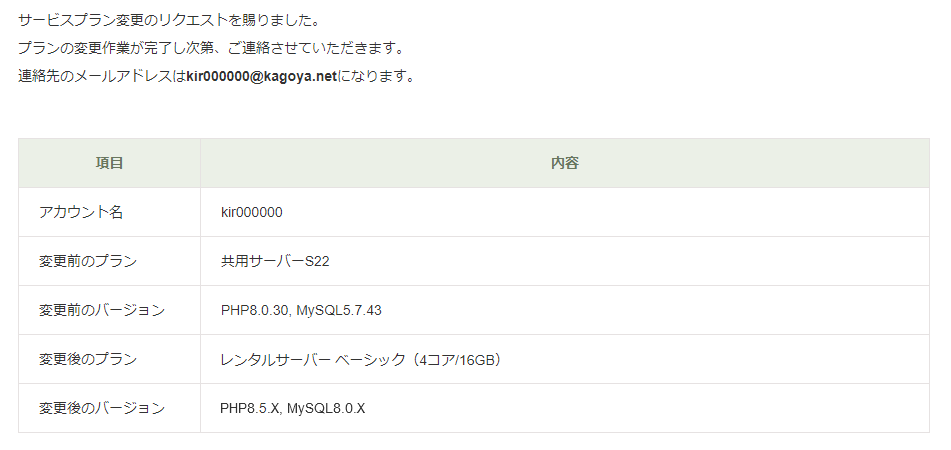
サービスプラン変更のお申込みを当社にて確認後、サーバーの準備を開始いたします。
サーバーの準備が整うまで48時間から72時間ほどお時間がかかる場合があります。
STEP5サポートセンターからのメール確認
サーバーの準備が完了すると、サポートセンターより下記のメールがお客様のメールアドレスに届きます。
件名:【KAGOYA:x月x日までにご返信ください】レンタルサーバー ベーシック (4コア/16GB) への移行希望日につきまして
送信者:support@kagoya.jp
宛先:アカウント名@kagoya.net
メール本文中に「プラン変更手順お申込書」があります。
例)
——————————————————
*** 様 レンタルサーバー ベーシック (4コア/16GB) へのプラン変更お申込書
——————————————————
[第1希望] 月 日( 曜日) 1時-3時 ・ 9時-12時 ・ 13時-17時
[第2希望] 月 日( 曜日) 1時-3時 ・ 9時-12時 ・ 13時-17時
[第3希望] 月 日( 曜日) 1時-3時 ・ 9時-12時 ・ 13時-17時
※念のためバックアップはおとりください。
——————————————————
STEP6プラン変更手順お申込書を返信する
メールの件名にある期日までに「プラン変更手順お申込書」を support@kagoya.jp に返信します。
返信する際は下記の記入例を参考に、サービスプラン変更をご希望の月日と時間帯を第3希望までご記入・ご選択ください。
記入例)
——————————————————
*** 様 レンタルサーバー ベーシック (4コア/16GB) へのプラン変更手順お申込書
——————————————————
[第1希望] 10 月 23日(月曜日) 1時-3時
[第2希望] 10 月 23日(月曜日) 13時-17時
[第3希望] 10 月 30日(月曜日) 9時-12時
※念のためバックアップはおとりください。
——————————————————
データ移行を当社にご依頼いただく場合、データの不整合を避けるため、移行作業開始以降はプラン変更前のサーバーへのアクセスができなくなります。アクセスがありますとメンテナンス中の画面が表示されますので、サイトへのアクセスが少ない時間帯をお申し込みください。
STEP7作業開始日時の確認
サービスプラン変更のスケジュールが決まると、作業開始日時のご案内のため、サポートセンターより下記のメールがお客様のメールアドレスに届きます。
件名:【ご確認ください】レンタルサーバー ベーシック (4コア/16GB) 移行日時につきまして
送信者:support@kagoya.jp
宛先:アカウント名@kagoya.net
STEP8サーバー変更作業の実施
メールに記載の作業開始日時に、サーバーの変更作業が行われます。
データ移行を当社にご依頼いただく場合、データ移行期間と移行後の各種設定にかかる時間に、FTPでの書き込みがされますとプラン変更前のサーバーに書き込みが行われ、データに不整合が発生する可能性がございますので、サーバーへのアクセスはお控えください。
STEP9作業完了の確認
サービスプラン変更作業が完了すると、サポートセンターより下記のメールがお客様のメールアドレスに届きます。
件名:【KAGOYA】プラン変更完了のお知らせ
送信者:support@kagoya.jp
宛先:アカウント名@kagoya.net
STEP10サービスプラン変更完了
DNS情報が反映しましてから、既存のアドレス、パスワードでサーバーにアクセスしますとプラン変更後のサーバーへのアクセスとなります。
以上で、サービスプランの変更作業は完了です。
.htaccess ファイルで http から https へリダイレクトしている場合、プラン変更後にリダイレクトループが発生する可能性がございます。
リダイレクトループが発生している場合、プラン変更後は以下の通り書き換える必要がございます。
PHP等にてリダイレクト処理を行っている場合も、適宜書き換えが必要となることがございます。
- 修正前:%{HTTPS} on
修正後:%{HTTP:X-Forwarded-Proto} https - 修正前:%{HTTPS} off
修正後:%{HTTP:X-Forwarded-Proto} !https - 修正前:%{SERVER_PORT} ^80$
修正後:%{SERVER_PORT} ^8080$ - 修正前:%{SERVER_PORT} ^443$
修正後:%{SERVER_PORT} ^8443$
この記事は役に立ちましたか?


以上の内容をご確認いただいても問題が解消しない場合は、
右記リンク先よりお問い合わせ窓口をご利用ください。