


サービスプランを変更する
データ移行なしでプラン変更
更新日:2026年08月20日
コントロールパネルでデータ移行機能を利用して、プラン変更を実施いただけます。
以下の注意事項を確認のうえ、お申込みください。
- 「データ移行なしでプラン変更」を申し込みすると即時に、現在ご利用中のウェブサーバーとデータベースサーバーから、変更するプランの空のウェブサーバーに変更になります。
プラン変更時に、プラン変更前のサーバーに保存されていたお客様のホームページの内容及びデータベースは、すべて削除されますので、事前にお客様にてバックアップを行い、プラン変更完了後に新サーバーにアップロードしなおす必要があります。 - KAGOYA セレクトドメイン をご利用の場合、セレクトドメインが標準ドメイン kir.jp に変更となります。
セレクトドメインをご利用の場合、プラン変更後はウェブサイトやFTP接続ができなくなります。
プラン変更後は、標準ドメイン kir.jp でウェブサイトにアクセスするようにしてください。
FTPソフトのホスト名(サーバー名)をセレクトドメインで設定されている場合も、標準ドメインに変更してください。
セレクトドメインでWordPressをご利用されている場合、プランを切り替える前にダッシュボードよりURLを変更してください。
※ URL変更後、プランを切り替えるまでの間はWordPressにアクセスできなくなります。 - バックアップサービスをご利用の場合、バックアップサーバーが変更となる場合がございます。
該当するアカウントの場合、プラン変更方法の選択画面にて
※バックアップサーバーが変更されます。現在ご利用中のバックアップデータはご利用頂けなくなります。
と表示されます。
プラン変更前に取得されたバックアップサーバーのデータは全て削除されるので、プラン変更前にご利用のPC等にデータをバックアップしてください。
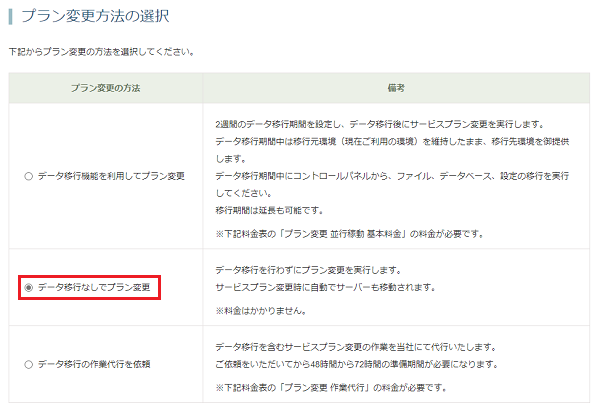
STEP1プラン変更方法を選択する
[プラン変更方法の選択]画面で「データ移行なしでプラン変更」にチェックを入れて「次へ」をクリックします。
STEP2プラン変更を実施する
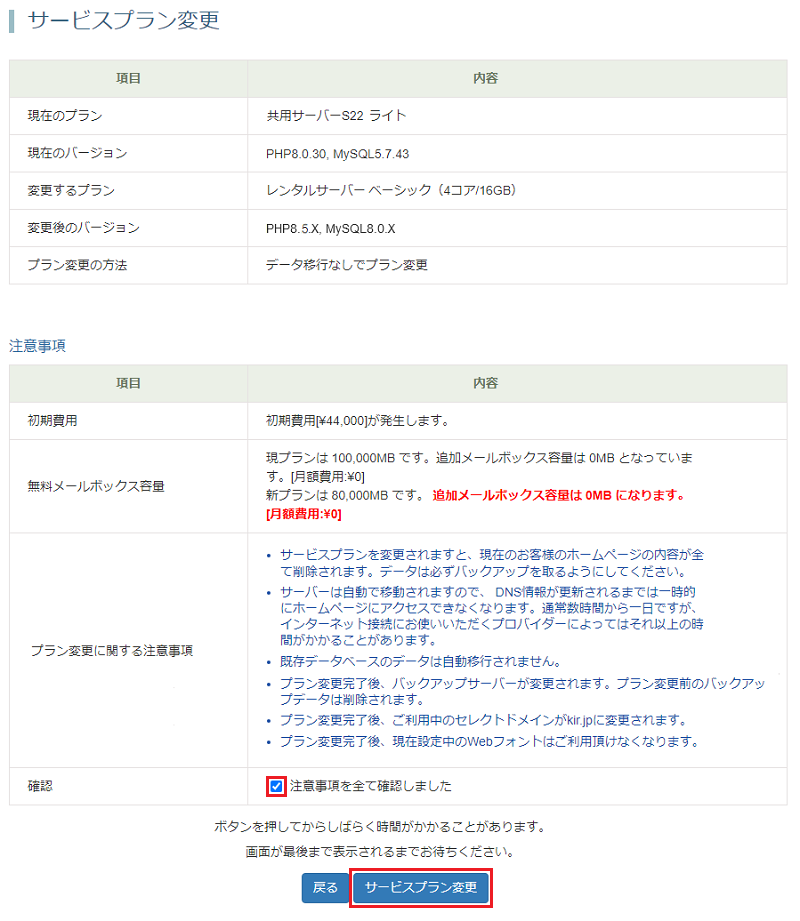
[サービスプラン変更]の内容と、[注意事項]の内容を確認します。
サービスプラン内容
| 現在のプラン | 現在ご利用のプラン名が表示されます。 |
|---|---|
| 現在のバージョン | 現在ご利用のPHPバージョンとMySQLバージョンが表示されます。 |
| 変更するプラン | 変更するプラン名が表示されます。 |
| 変更後のバージョン | 変更後のPHPバージョンとMySQLバージョンが表示されます。 |
注意事項
| WAF | 共用サーバーでWAFをご利用の場合、設定が引き継がれません。※WAFを利用する場合、有償オプションとなります。 |
|---|---|
| 初期費用 | 初期費用が必要な場合に表示されます。 ※初期費用は、プラン変更当月の課金となります。 |
| 一括支払い料金差額 | 一括支払い期間の途中でプランアップする場合は、変更するプランと現在のプランの一括支払料金の差額が表示されます。
|
| 無料メールボックス容量 | サービスプラン変更により、メールボックスの利用料金に変更があるかどうか表示されます。
|
| プラン変更に関する注意事項 | 表示される注意事項をご確認ください。 |
| 確認 | 注意事項を確認のうえ、同意する場合は、チェックを入れます。 |
- ※「サービスプラン変更」ボタンを押すと、自動的にサーバーが切り替わり、ホームページとデータベースの内容が 全て削除されます。ボタンを押す前に必ずバックアップをお取りください。
サービスプラン変更にともなう変更自体にかかる時間は一瞬ですが、IPアドレスが変更となるため、DNS情報が反映するまでに最短で1時間から数時間ほどお客様サーバーへのアクセスやFTP接続ができない時間帯が発生します。
STEP3プラン変更完了とデータ移行
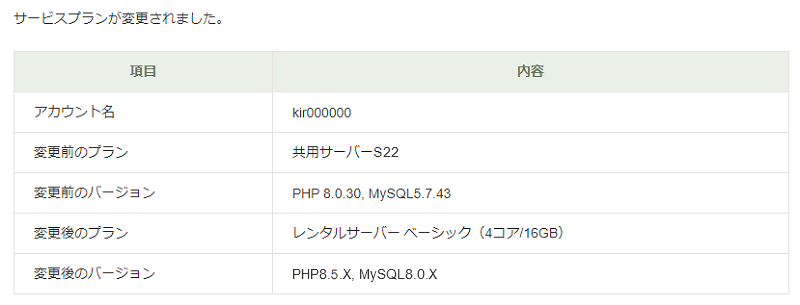
[サービスプランが変更されました]と表示されます。
プラン変更が完了すると、新サーバーは空の状態なので、事前にバックアップしたウェブサーバーとデータベースのデータを移行します。
バックアップサービスの利用
バックアップサービスでバックアップをした場合は、コントロールパネルからの操作で、簡単にリストア(復旧)ができます。
リストア方法は、オンラインマニュアルをご参考ください。
- ※データベースをリストアする場合は、同じ名前のデータベースが存在する必要があります。事前にサービスプラン変更前と同じデータベース名、同じデータベースパスワードで、データベースを再作成してください。
FTPソフトでの接続
ウェブサーバーが変更となりますが、FTP接続するホストアドレス「例)アカウント名.kir.jp など」に変更はありません。
KAGOYA セレクトドメイン をご利用の場合、セレクトドメインが標準ドメイン kir.jp に変更となります。
セレクトドメインをご利用の場合、FTPソフトのホスト名(サーバー名)を標準ドメインに kir.jp に変更してください。
ウェブサーバー(IPアドレス)の変更にともない、DNS情報の反映まで最短で1時間から数時間ほどは既存のホストアドレスでサーバーにアクセスすることができません。この間は「サーバー名」をホストアドレスとして指定することで、DNS情報の反映を待たずにFTPでの接続が可能です。 「サーバー名」は「サービスプラン変更」完了後に当社コントロールパネルの以下の画面で確認できます。
コントロールパネル > Webサイト > サーバー情報「サーバー名」が「s422-0.kagoya.net」の場合、FTPソフトの設定に必要な情報は下記の通りです。
| FTPホストアドレス | サーバー名(例:s422-0.kagoya.net) |
|---|---|
| アカウント名 | アカウント名 |
| パスワード | アカウントのパスワード |
| 初期フォルダ | /public_html など任意のディレクトリ ※ 通常は空欄とします |
- ※ DNS情報が反映しましたら、FTPソフトのホストアドレスの設定を「サーバー名」から既存のホストアドレスにお戻しください。
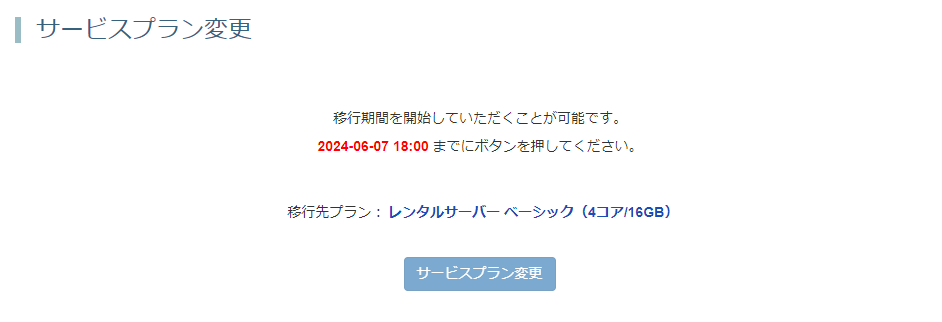
マネージド専用サーバーの在庫が不足している場合、「ただいまサーバーの準備中です。」と表示されます。
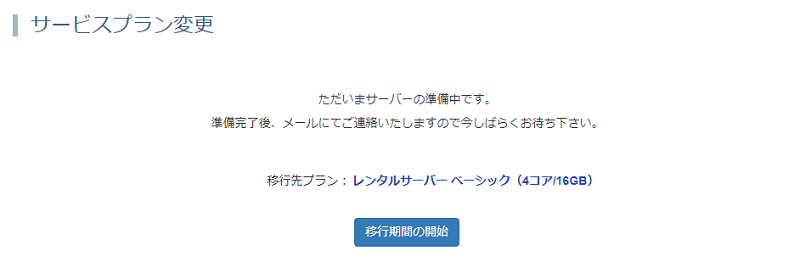
サーバーの準備が完了すると、サポートセンターより下記のメールがお客様のメールアドレスに届きます。
送信者:support@kagoya.jp
宛先:アカウント名@kagoya.net
本文:*** 様
カゴヤ・ジャパン サポートセンターです。
この度はプラン変更のお申込みいただき誠にありがとうございます。
お申込みいただいたプランのサーバーを用意いたしました。
コントロールパネルより、サービスプラン変更を続行してください。
メールを確認後、コントロールパネルにて「サービスプラン変更」をクリックしてプラン変更を実施してください。
STEP4データ移行完了と表示確認
すべてのデータの移行が完了したら、DNS情報の反映を待って、ホームページの表示をご確認ください。
この記事は役に立ちましたか?


以上の内容をご確認いただいても問題が解消しない場合は、
右記リンク先よりお問い合わせ窓口をご利用ください。